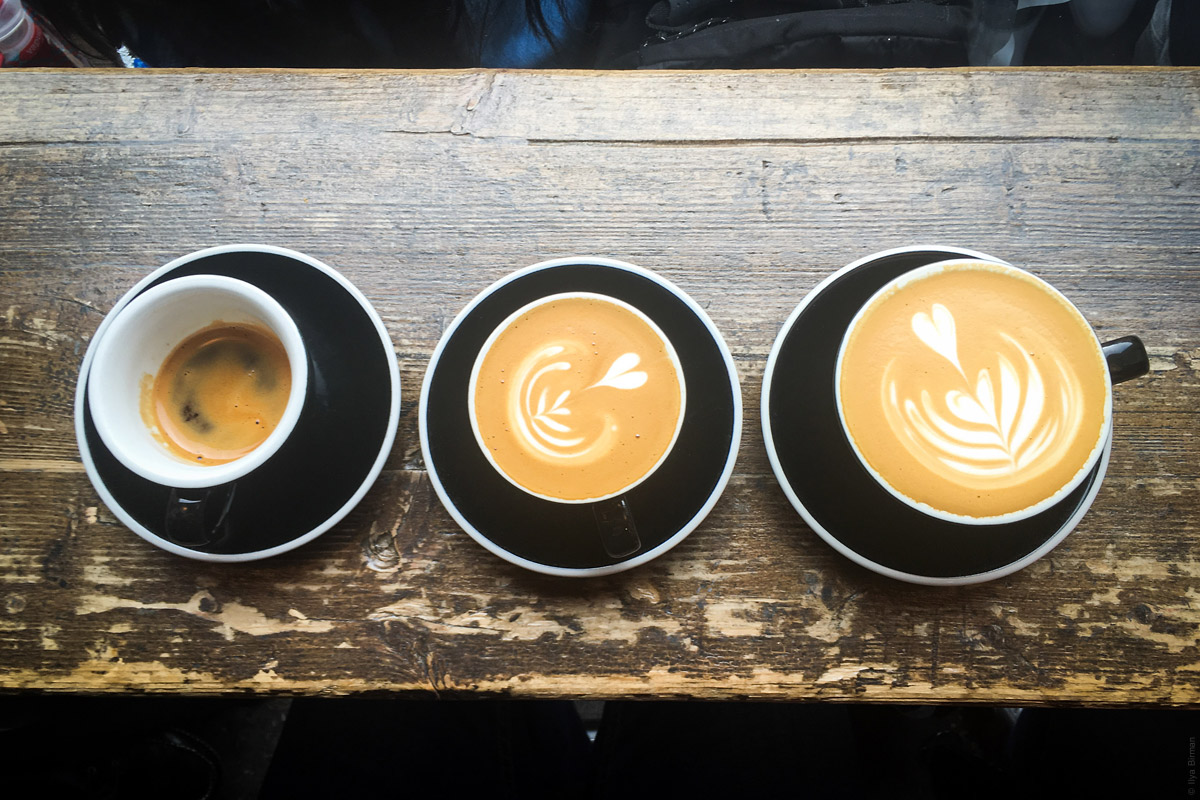
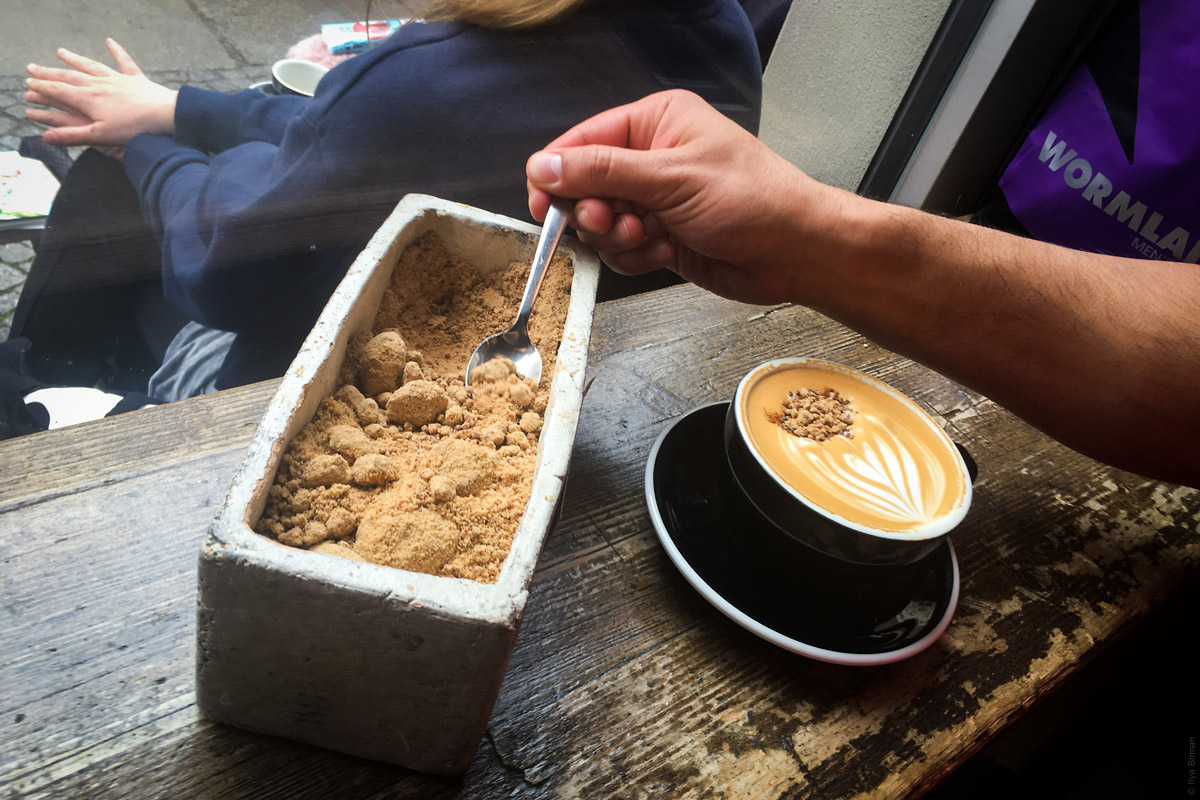
Везде речь о флетвайте или кортадо, если не сказано иное. В случае сетей я указываю адреса только тех точек, в которых я был.
Последнее обновление — 22 августа 2026. Подробности в конце.
Амстердам
Scandinavian Embassy (Sarphatipark 34). € 4. Работать стоя почти негде, есть только пара малюсеньких полочек, торчащих из стены. Вайфай есть. Кофе очень неплохой, ещё и прекрасные завтраки.
Coffee & Coconuts (Ceintuurbaan 282-284). Это огромное трёхэтажное кафе со столами, креслами, барной стойкой, бинбегами и чёрт знает чем ещё. Вайфай есть. И снова, несмотря на то, что это не чисто-кофейное место, кофе здесь хороший. И это в одном квартале от предыдущего места. Пишут, что место закрылось.
Sweet Cup (Lange leidsedwarsstraat 93). € 3. Симпатичное местечко, но флетфайт делали минут двадцать при совсем небольшом количестве гостей. Очень-очень крепкий, как будто молока налили вдвое меньше, чем надо. Вкусно. Только сидя. Пишут, что место закрылось.
Screaming Beans (Singel 276). € 4. Клёвое место, отличный кофе. Только сидя.
Анталья
The Sudd (Kılınçarslan, Hamam Sk. No:27)). Нормально!
Бангкок
Mother Roaster (1172 Soi Chareonkrung 22, Talat Noi, Samphanthawong). Здесь был выбор из примерно двадцати видов зерна, такого я больше нигде не видел. В итоге очень вкусно и точка эта офигенная. Оплата только наличными.
La Cabra (813 Charoen Krung Rd, Talad Noi, Samphanthawong; 5 Si Lom 3, Si Lom, Bang Rak). Кофе топчик. Первая точка — очень уютное и спокойное, вторая типа «пекарня» — проходной двор, не рекомендую.
Rise (888 Mahatun Plaza, Ploenchit Rd. Lumphini; B1 Floor, The Storeys One Bangkok Wireless Rd, Lumphini, Pathum Wan). Отличный кофе. Первая точка самостоятельная и очень приятнаая, вторая — в фудкорте торгового центра, неуютно.
Piccolo Vicolo (775 Maha Chai Rd, Wang Burapha Phirom, Phra Nakhon). Отличный кофе, а также уютнейшее трёхэтажное место. Первый этаж — скорее для тех, кто зашёл на минутку, тесновато, суетливо. Второй этаж — «библиотека». Есть большой стол, все условия для работы. Третий этаж — «терраса». Окон нет, кондиционера нет, сразу улица и зелень. Я выбрал библиотеку.
LabyRinth (1527 Rama IV Rd, Pathum Wan). Это самое странное место. На полу щебёнка лежит, а барная стойка сделана из листа железа. Также есть лестница на второй этаж, где стоит один стул по центру комнаты, а на стенах висят какие-то редкие картины. Сидеть у бара дико неудобно, вайфая нет. А также тут вообще нет эспрессо! Но мне сделали что-то похожее на кортадо со льдом на основе фильтр-кофе со вкусом личи, Было очень вкусно.
Sarnies (101, 103 Charoen Krung 44 Alley, Khwaeng Bang Rak, Bang Rak). Вообще тут вкусно кормят. Но и кофе тоже хороший сделали!
F. I. X. (2, 1 17 Pradiphat Rd, Phaya Thai)). Кофе хороший, но сидеть очень неудобно.
Nana Coffee Roasters (24, 2 Ari 4 Alley, Samsen Nai, Phaya Thai). Кофе хороший и место могло бы быть приятным, если бы не биперы, которые непрерывно пищат у всех со всех сторон, так что находиться там тяжело.
Bottomsless (7/8 Sukhumvit 33 Alley, Khlong Tan Nuea, Watthana). Нормально.
В Бангкоке в целом всё хорошо с кофе.
Белград
Drip (Господар-Јевремова, 46a). Очень хорошо. Сильно удобных мест для работы нет.
D59B (Краља Петра, 70). Хорошо и интерьер очень необычный, есть даже какая-то комната с диджейским оборудованием (но когда я там был с утра, ничего не происходило).
Dusha (Милешевска, 25). Отличный кофе и тоже прекрасное место с кучей мест для работы в любых позах, включая одно лежачее (было занято).
Пржионица (Добрачина, 59-Б). Кофе хороший, есть большая барная стойка.
Lumi (Његошева, 40). Кофе хороший. Тесно, но уютно. Есть высокий общий стол.
Materia (Вишњићева, 4а). Кофе отличный, место тесненькое.
Sonder (Баба Вишњина, 35). Кофе хороший, но и само место просто обалденное: огромные площади, везде уютно, есть рабочие места аж с настольными лампами, да ещё и кормят вкусно.
Bonjour MF (Гундулићев венац, 34). Кофе хороший.
Artist (Кондина, 26). Очень хорошо. Тесненько, но если повезёт, можно ухватить стоячее место у окна. Вайфай ненадёжный.
7am (Кумановска, 24). Хорошо, но нормальных мест для работы нет совсем.
Фука (Пиљарска, 1). Неплохо. В выходные с компьютером нельзя.
Hotel Beograd (Балканска, 48). Нормально. Работать особо негде.
Single Origin (Макензијева, 47). Кофе нормальный, но там курят. Такая вот дичь бывает в Сербии.
В 2024 году в Белграде в «кортадо» лили один шот эспрессо вместо двух. Тогда надо было специально сказать, если хотели нормальный. В 2026-м вдруг стали лить двойной по умолчанию.
Берлин
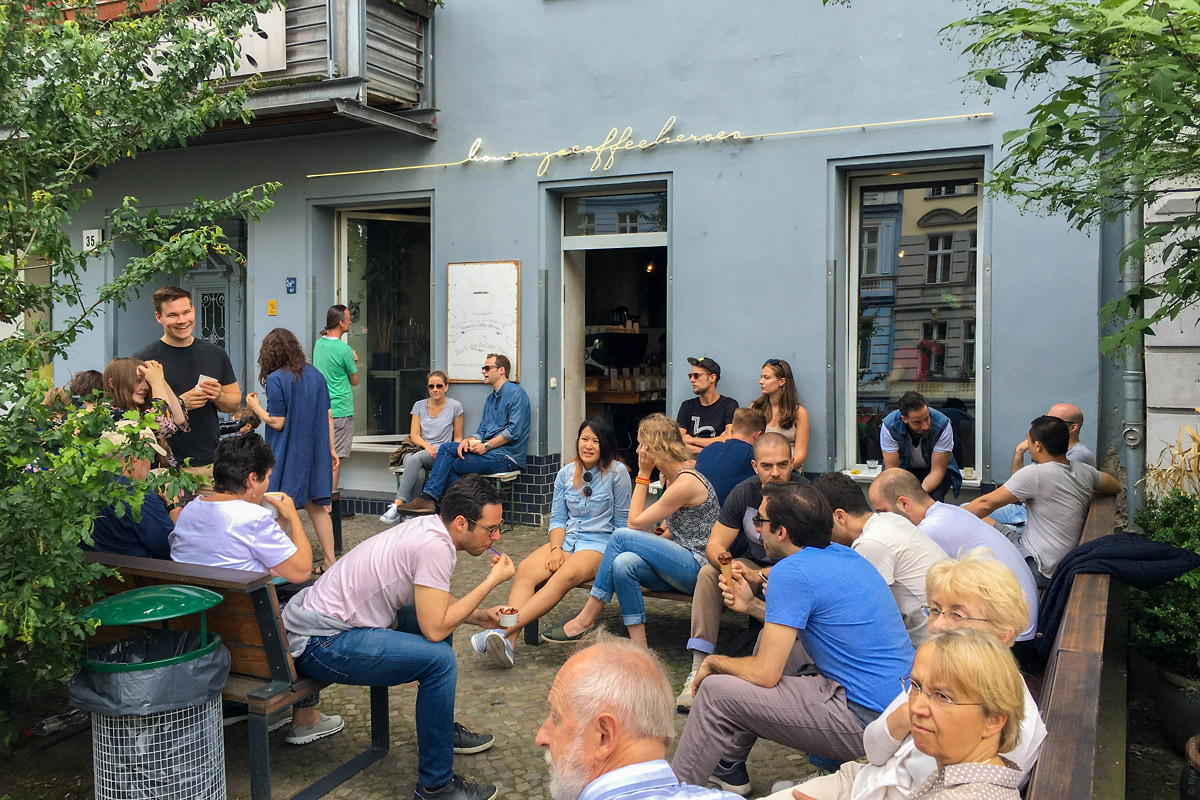
Cafelix (Winsstraße 47). Берлинский филиал тель-авивской сети. Очень хороший кофе.
Silo Coffee (Gabriel-Max-Straße 4). Вообще, это место с завтраками и кухней — обычно в таких кофе ну так. Но тут кофе был отличный. И 15 минут пешком от Бергхайна!
Father Carpenter (Münzstraße 21). Кофе хороший, и само место очень приятное, в красивом дворике. Есть вайфай, есть и еда. Неудачно, что официант ходит к столу вместо того, чтобы просто дать тебе заказать у стойки.
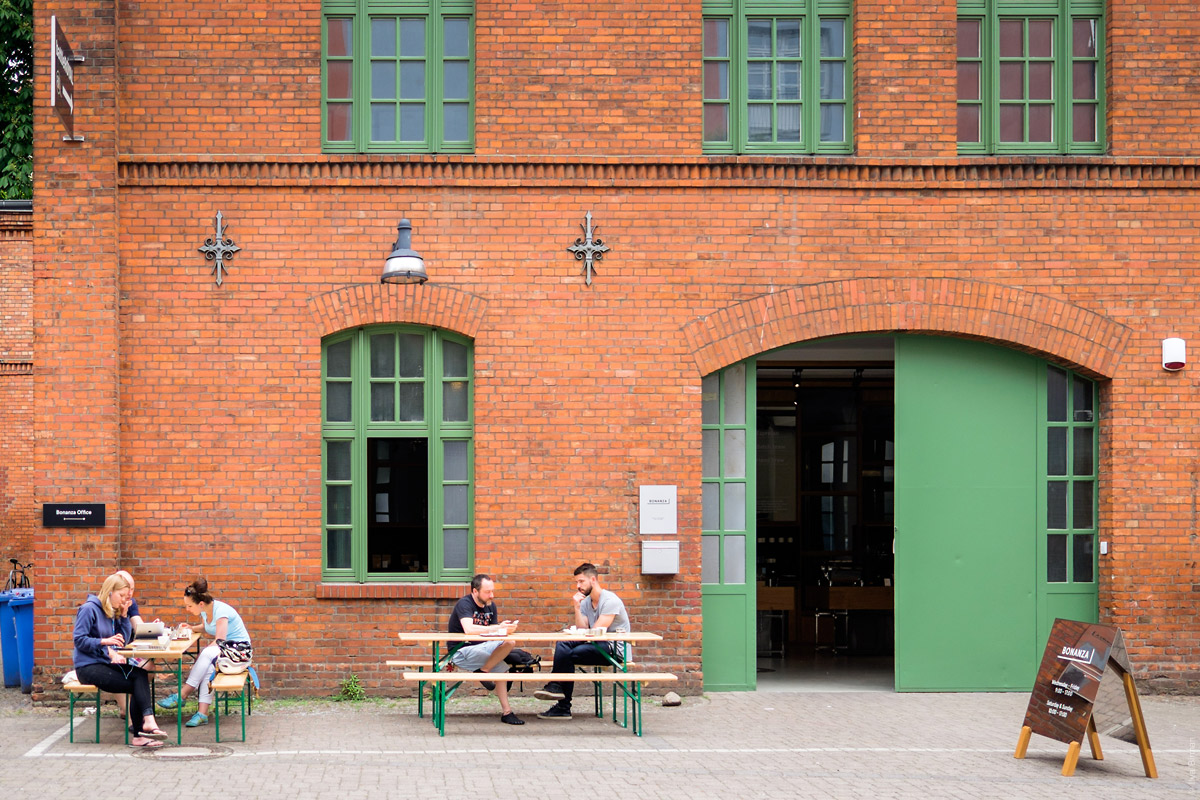
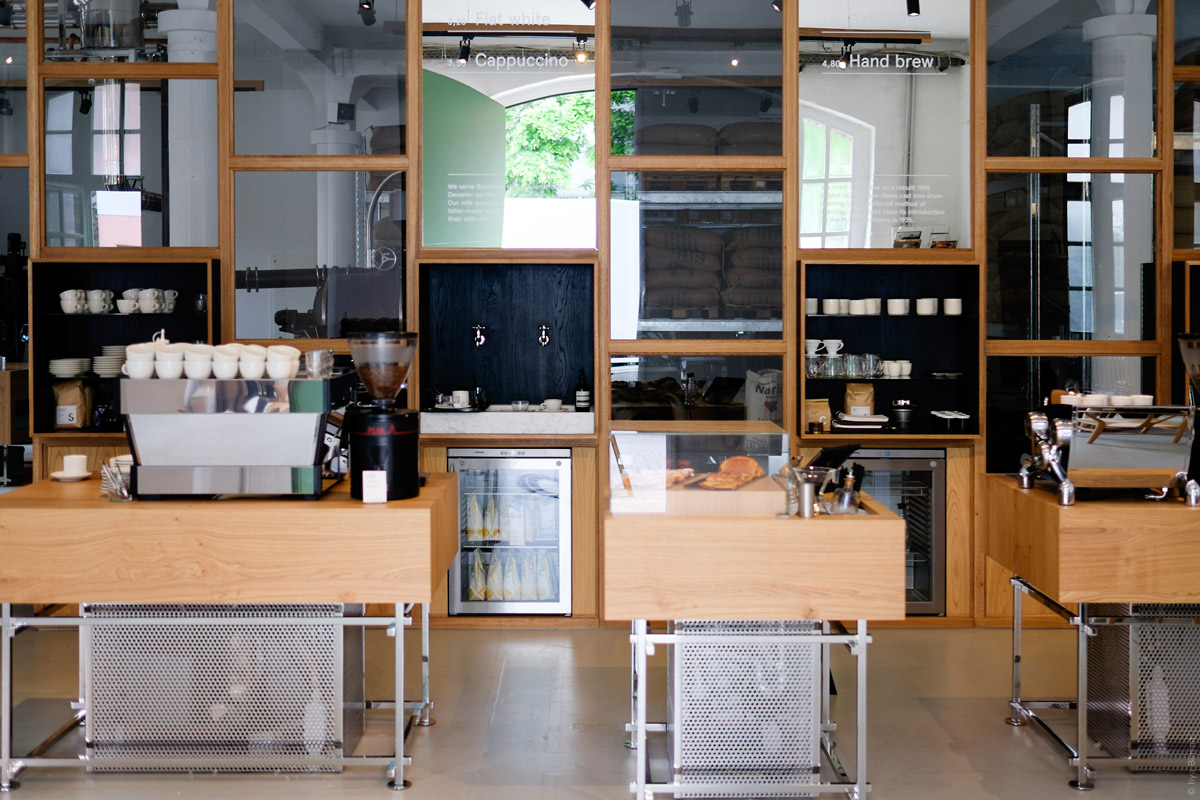
Bonanza (Adalbertstraße 70, Oderberger Straße 35). Хорошо.
Distrikt coffee (Bergstraße 68). Хорошо. Работают до 4!
Ben Rahim (Sophienstraße 7A). Нормально.
Five Elephant (Reichenberger Str. 101). Нормально.
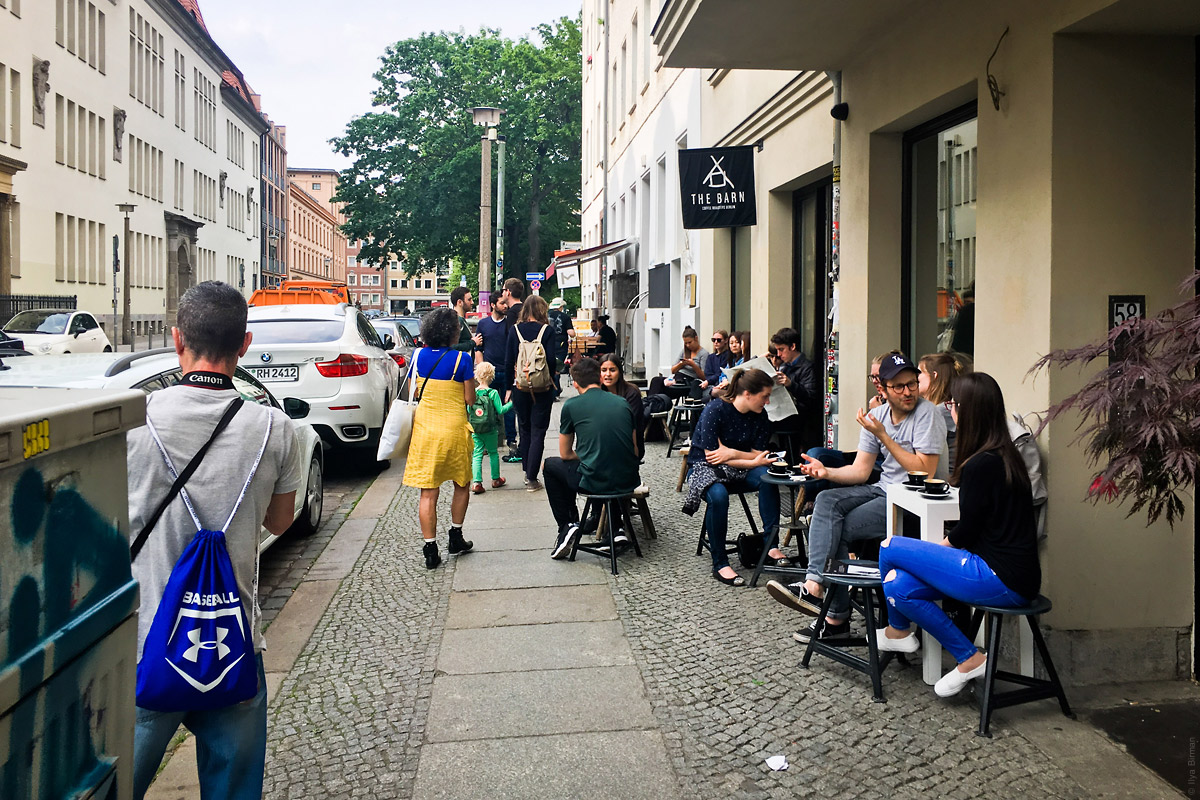
The Barn (Auguststraße 58, Friedelstraße 27, Neue Schönhauser Str. 12). Нормально. Проблема с Барнами только в том, что в них нет туалетов (по крайней мере, в двух последних из трёх перечисленных точно нет).
Oslo Kaffebar (Eichendorffstrasse 13). Хорошо. И классно работать стоя с видом на сквер через огромное окно.
Будапешт
Madal (Ferenciek tere 3). 950 HUF (разные цены в зависимости от выбранного зерна). Пил там кофе раз десять в общей сложности, всегда хорошо. Всегда беру сингл-ориджин, а не бленд, конечно. Не представляю, зачем вообще эти бленды продают. Если хочешь сэкономить на кофе, его можно просто не пить и взять водички. Есть второй этажик с видом на первый этажик и на улицу через большое окно.
The Goat Herder (István utca 5). Хорошо, хотя подают в очень странной чашке, и сначала кажется, что тут чуваки не в теме, и хорошим кофе не будет. Ещё и завтраками кормят красиво.
Budapest Baristas (Múzeum krt. 15). 970 HUF. Хороший кофе, вайфай, вид в окно, симпатичный миниатюрный второй этажик.
My little Melbourne (Madách Imre út 3). 940 HUF. Нормально. Вайфай по карточке на 45 минут. Есть второй этажик с видом на улицу через большое окно.
London Coffee Society (Dohány utca 27). 750 HUF. Хорошо. Вайфай. Вы не поверите, но есть второй этажик с видом на первый этажик и на улицу через большое окно.
Fekete (Múzeum krt. 5). Неплохо.
Варшава
Lab (Wspólna 70). Отличный кофе, просторное место. Антураж «богатый», но жить можно.
Inclusive Barista (Stefana Okrzei 8/U3). Пришлось договариваться, чтобы приготовили как мне надо, но получилось хорошо.
Secret Life (Słowackiego 15/19). Сделать мне напиток с нужным мне количеством молока отказались, пришлось пить эспрессо, он был хороший.
Cor (Krakowskie Przedmieście 62). Кофе нормальный, помещение очень клёвое.
Po Drodze не рекомендую: оказались упёртыми, не захотели готовить как я хочу, настояли на своём варианте, а в итоге вообще принесли другой напиток. И вайфай не работает.
Вильнюс
Brew (Pylimo g. 19). Хороший кофе. Есть вайфай, стоячие места, вода.
Italala (Vokiečių g. 1). Хороший кофе. Есть вайфай, но стоять негде, а сидячие места все неудобные для работы. Зато есть качельки с видом на бульвар в окне.
Strange Love (Barboros Radvilaitės g. 6B). Кофе почти хороший. Рабочие места на любой вкус, включая бинбеги на траве собственного заднего дворика.
Coffee1 (Užupio g. 9). Мне кофе совсем не понравился, но местные говорят, что если повезёт и тебе приготовит кофе сам хозяин, то будет хорошо. Лотерея, короче, поэтому не рекомендую.
Гамбург
Tōrnqvist (Pferdemarkt 12). Вроде это самое лучшее кофейное место в мире? Вайфай не работает. Не пережил карантин.
Hermetic (Sternstr 68). Хороший кофе, вайфай, но розеток не найти. Место закрылось.
Гонконг
Halfway Coffee (8 Rednaxela Terrace, Mid-Levels; 26號 Upper Lascar Row, Sheung Wan). Кофе отличный. Точка в Мид-левелсе самый кайф, но и в Шанхуане тоже приятная. Чашки какие-то китайские дают милые!
Barista Jam (97 Jervois St, Sheung Wan). Хорошо и посуда красивая. Но пришлось договориться, чтобы сделали как мне надо.
Sang (66 Staunton St, Central). Кофе хороший, но сидеть неудобно.
Cupping Room (Shop 309, Level 3, Ocean Centre, Harbour City, 5 Canton Rd, Tsim Sha Tsui). Точка, в которой я был — в Харбор-сити, это бесконечный торговый комплекс. Не очень уютно, но кофе нормальный.
NOC (321 Des Voeux Rd W, Sai Ying Pun; 237-239號 Connaught Rd Central, Sheung Wan). В первой точке было неплохо, а во второй не понравилось.
Дубай
% Arabica (The Dubai Mall). Неплохо, но 25 дирхамов и только в картоне!
Fuze Caffe (Dubai Marina). Терпимо, но вообще 30 дирхамов.
Дублин
Coffeeangel (3 Trinity Street). € 3,70. Вайфай есть. Кофе отличный (не забудьте попросить сингл-ориджин; по умолчанию все напитки с молоком делают на зерне похуже). Вообще это сеть, но я был только в одной точке.
3FE (32 Grand Canal Street Lower). € 4. Вайфая нет. Кофе хороший.
Kaph (31 Drury Street). € 3. Вайфай есть, работать стоя есть где. Кофе хороший.
Екатеринбург
Urban Beans (8 Марта, 7). Кофе отличный, еда отличная, все сотрудники невероятные лапочки, и кофейня смотрит окном на реку в самом центре, где «Кто мы, откуда, куда мы идём». Короче, суперкомбо.
Эспрессо-сизон (ул. Горького, 29).
Янки Сиерра (Ленина, 22). Кофе хороший, но есть придурь: прошу меньше молока, но так нельзя, потому что не по рецепту!
The Place (Чернышевского, 11). Кофе хороший.
Сибаристика (Боевых Дружин, 20). Кофе отличный, но это точка в фудкорте, так что там не очень уютно.
Кофе-мейкерс (8 Марта, 46, «Гринвич», 2 этаж).
Папа Карло (ул. Толмачева, 17).
Кофе-проджект (Радищева, 6а). Хорошо.
Ереван
Нёнё (ул. Бюзанда, 7, 10). Отличный кофе и классная барная стойка, а ещё вкусно кормят.
Воч луйс воч мут (ул. Сарьяна, 20, 1). Кофе хороший, но не очень уютно внутри.
Karmir (Геворга Кочара, 23). Отличный кофе, но сидеть неудобно.
Март (ул. Бюзанда, 17). Кофе хороший, двухэтажная кофейня со всеми видами зон, столов и стульев, верандой на втором этаже и едой.
Люмен (ул. Терьяна, 3а). Кофе хороший, уют внутри непревзойдённый. Тоже двухэтажно, но компактно.
Гараж ара (ул. Сарьяна, 18). Кофе нормальный, но стоит сходить просто ради того, чтобы попить кофе в гараже (реальный гараж среди других гаражей во дворе).
Сет (ул. Бюзанда, 37). Сойдёт.
— Почему все кофейни на одних и тех же улицах, ты что, на другие не ходил?
— А сколько всего, по вашему, улиц в Ереване?
Иерусалим
Roasters (Haafarsek 20, на рынке Механе Йехуда). 12 ₪. Кофе неплохой. Работать там негде и неуютно, потому что это рынок. Про вайфай даже не узнавал.
Измир
EspressoLab (Kültür Mah. Şevket Özçelik Sok. Karal Blok, D:No:13). Неожиданно хороший кофе, хотя место и производит впечатление Старбакса. Куча мест для работы, вайфай, все дела.
Калининград
Прачечная (пр. Мира, 74). Хорошо. Вайфай еле дышит, но это проблема всего Калининграда.
Марсианин (Пролетарская ул., 7). Отличный кофе, да ещё и кормят вкусно. И стол высокий-красивый в центре зала.
Процесс (ул. Генерал-лейтенанта Озерова, 9). Хороший кофе и есть большой общий стол.
Каш
Mama Africa (Andifli, Cukurbağlılar Cd No:4). 34 лиры за флет-вайт из сингл-ориджин-зерна. Полный кайф. Есть вайфай, можно поработать, но особо удобных мест для этого нет.
Копенгаген
Democratic Coffee (Krystalgade 15). 35 крон. Вкусный, чуточку кислый. В одном здании с публичной библиотекой — можно засесть поработать.
Forloren Espresso (Store Kongensgade 32). 37 крон. Очень насыщенный, горький. Горечь вроде бы правильная, для тех, кто любит. Прям кофе-кофе, почти как эспрессо пьёшь. Для меня такое обычно не очень. Стол для работы стоя с видом в окно — кайф. Пишут, что место закрылось.
Краков
Body Espresso Bar (Dolnych Młynów 3/1). Очень клёвый кофе, само место тесненькое.
Karma (Św. Wawrzyńca 9). Хорошо, а также очень необычное помещение с двумя комнатами и приятный дворик.
Tektura (Krupnicza 7). Нормально
Wesoła (Rakowicka 17). Нормально.
Лондон
Kaffeine (66 Great Titchfield St). Два варианта не-бразилии для эспрессо и удобные места внутри, но нет вайфая.
Kiss the hippo / Fitzrovia (51 Margaret St). Выбор зерна, приятное место для работы с видом в окно. Вайфая нет, но добивает какой-то соседский.
Attendant (55 Duke St, 27A Foley St). Всё хорошо и есть вайфай. Место в Фицровии (второе) прикольно тем, что это переделанный подземный общественный туалет.
Omotesando Koffee (8 Newman St). Маленькое местечко с японским духом и длинной стойкой вдоль окна. Забыл, был ли вайфай.
Redemption Roasters (96-98 Islington High St)). Норм!
Host Café (St Mary Aldermary, Watling St). Офигеть: это кофейня-коворкинг в церкви. Ты прям заказываешь кофе и идёшь на лавочки для слушания службы, открываешь комп, подрубаешься к вайфаю, и тебе приносят твой кофе! Сам кофе при этом нормальный тоже.
Department of Coffee and Social Affairs (15 Sherwood St). Всё хорошо, но только тейк-эвэй.
Ozone Coffee Roasters (11 Leonard St). Хорошо. Про вайфай не помню.
Workshop Coffee (80 Mortimer St). Хорошо. Про вайфай не помню, работать вроде бы негде.
Лимассол
Uluwatu (Anexartisias 10). Сойдёт.
Wagmi (Agiou Andreou 139). Ну можно пить.
Мадрид
Acid café (C. de la Verónica, 9). Самый вкусный кофе. Есть отдельный зал с большим столом, удобным для работы, но вайфая нет.
Toma (C. de la Palma, 49; C. de Sta. Feliciana, 5). Отличный кофе. Первая кафешка приятнее внутри, а вторая зато на приятной пешеходной улочке.
Bocono (C. de Embajadores, 3). Кофе отличный, с ноутом нельзя.
Hola Coffee (Calle del Dr. Fourquet, 33). Хорошо.
The Fix (Calle de Luisa Fernanda, 15). Хорошо.
Wilko (C. de Fernández de los Ríos, 40). Приятное место, кофе нормальный. Когда заказывал, спросил, можно ли с ноутом. Девушка сказала «да», после чего пошла к одному из столиков и забрала с него табличку с зачёркнутым ноутом (а на всех остальных такие были; я этого сначала не заметил).
Cofi (Calle de Nicasio Gallego, 20). Это сеть, и это оказалась их маленькая и неуютная точка и без вайфая. Кофе нормальный.
Минск
Сёрф-кофе (Кирова, 19, пом. 2Н). Очень хорошо. И помещение офигенное.
Мануфактура (Карла Маркса, 17). Отличный кофе. Есть стол для работы стоя, есть вафай.
Вейк-ап-кофе не понравился.
Москва
YCP (Мясницкая, 13с21). Кофе отличный, но с баристами надо поговорить, чтобы делали не на Бразилии. Вайфая нет. Приятный простор, поверхности на любой высоте, уютный дворик. Флет-вайт — 300 ₽. Проверено в сентябре 2023.
Bloom-n-brew (Вятская, 27с2; Краснопролетарская, 16с2). Хороший кофе. Слишком светло и слишком просторно, но в остальном хорошо. Флет-вайт — 280 ₽. Проверено на Краснопролетарской в сентябре 2023.
Sip Coffee (Газетный пер., 3). Классный кофе и широченные столы-подоконники с видом на улицу. Только туалет с кодом в отдельном коридорчике.
Bcn.coffee («Барселона», Холодильный пер., 4). Отличный кофе, большой общий стол и кухня не отделена от гостевой зоны. Вайфая нет. Перепроверено в апреле 2026, всё ещё хорошо.
Кооператив Чёрный (Лялин переулок, 5c1). Кофе хороший, да ещё и работают до 23.
Tears Of (Большая Никитская ул., 49). Это магазин необъяснимо дорогой одежды, в котором ещё и виниловые проигрыватели стоят и играют какую-то музыку — в общем, что-то очень на московском. Ну и в одной из комнат там кофе-бар, где дают вкусный кофе, как ни странно, за обычные по московским меркам деньги. Вайфая нет, но атмосфера очень приятная.
Coffee Berry (Павловская, вл7). Неприметное место без окон, но вдруг с отличным кофе. Флет-вайт — 290 ₽. Проверено в сентябре 2023.
Аэроплан.кофе (Пятницкая, 65/10). Хороший кофе и всё очень красиво. Флет-вайт в мае 2023 стоил 450 ₽, в апреле 2026 уже 600 ₽ (впечатляет).
Cream Soda (Мясницкая, 15). Это кафе, кофе приносит официант. Но кофе неплохой. Флет-вайт — 280 ₽. Проверено в сентябре 2023.
ABC Coffee Roasters (Покровка, 7/9-11к1; Большая Никитская, 19/16). Хороший кофе, приятный дизайн, удобная барная стойка с видом на (сюрприз!) кофе-бар, где баристы в суперэстетских штуках делают всевозможные напитки. На Покровке очень тесно, и мне такое нравится. В точке на Большой Никитской попросторнее. Проверено на Покровке в сентябре 2023.
Эрна (Большая Полянка, 44/2). Вкусный кофе, вайфая нет.
Рокетс (Валовая ул., 35-Б). Хороший кофе. В основном не очень уютно из-за вайба офисного центра, но если повезёт урвать место за баром, то вполне (апр 2026).
Зацепи кофе (Павелецкая площадь, 2с3). Название дурацкое, кофе хороший (апр 2026).
Флип (1-я Тверская-Ямская, 2/1). Норм кофе, приятное место, есть вайфай.
Интроверт (Мясницкая, 41). Неплохой кофе, очень красивое место. Когда только открылся, был идеален для работы. Теперь нет вайфая и в половине зала нельзя с ноутбуками. Но всё равно приятно.
Второе кафе (Колокольников переулок, 2). Есть высокие столы для работы с видом на улицу. Кофе отличный.
Скуратов-кофе (Проспект мира, 26с1, Аптекарский огород). Только на вынос. Воду дают, кажется, из-под крана. Кофе отличный.
Не понравился кофе: Сёрф-кофе, Делюсь душой, Нуд.
Вест4 (Остоженка, 3/14). 200 ₽. Кофе отличный. Был там раз пятнадцать, ноль промахов. Высокие столы, вайфай, приятная атмосфера. Закрылся
Лес (Покровка, 9). 250 ₽. Работать удобно, кофе отличный. Закрылся
Новосибирск
Pitchii (Ленина, 9). 170 ₽. Кофе отличный, приятная атмосфера, можно работать.
Brewsell (Ленина, 10а). 170 ₽. Кофе отличный. Заведение тесненькое, особо не поработаешь, явно заточено для продажи кофе с собой, но всё-таки готовят в посуде.
Нью-Йорк
SEY Coffee (18 Grattan St, Brooklyn). Единственное место, где мне удалось попить безоговорочно вкусный кофе в Нью-Йорке. В 2021 году пришёл туда снова, и кофе по-прежнему прекрасен. Осторожно: ноутбуки запрещены.
La Cabra (152 2nd Av, Manhattan, это между 9 и 10 стрит). Прекрасно. Место открылось недавно, его мне посоветовали в SEY Coffee как второе место на весь Нью-Йорк с хорошим кофе. Какие-то датчане, что хороший знак. Скандинавы лучше всех понимают в кофе. Места не очень много, но есть вайфай, можно поработать с видом на 2-ю авеню в окно.
Остальной кофе максимум — терпимый. И это при том, что я ходил по проверенным и рекомендованным местам. Такое ощущение, что здесь просто принято обжаривать кофе до тех пор, пока весь вкус в нём не будет полностью уничтожен. Мне сказали, что это американцы так предпочитают, но сразу после Нью-Йорка в 2018-м я был в Чикаго (см. ниже), и там было всё хорошо.
Toby’s Estate Coffee (125 N 6 St, Brooklyn). Терпимо. Само место очень приятное с огромными столами и высокими потолками.
Brooklyn Roasting Company (45 Washington St, Brooklyn). Терпимо. Пока я распрашивал баристу, что за зерно и всё такое, он мне сделал кофе, говорит, да ты попробуй просто, если нравится, пей.
Blue Bottle (10 E 53 St, Manhattan). $6+ (точно не помню, но от цены я в любом случае охренел полностью). Терпимо. Это какая-то сеть, причём не только американская, но и вдруг японская. В большинстве их точек негде не то, что работать с ноутбуком, даже просто чашку кофе выпить за столиком, но именно эта точка — нормальная. Но без вайфая.
Ещё пробовал кофе в местах: Stumptown Coffee Roasters, Birch, Devocion, Ground Central Coffee, Culture Espresso. Везде лажа.
Нячанг
Double Shot (35 Nguyễn Thiện Thuật). Хороший кофе.
Nora Coffee Roastery — The Warehouse (172/9 Bạch Đằng). Это одна из двух точек этой норы, расположенная внутри некоего магазина всякого шмотья The Warehouse. Клёвая барная стойка для работы. Кофе неплохой.
Осло
Tim Wendelboe (Grüners gate 1). 46 kr. Один из лучших кофе, что я пил в жизни. Вайфая нет, удобных для работы мест тоже; розетка только в одном месте во всём зале.
Париж
Blackburn (52 Rue du Faubourg Saint-Martin). 4 €. Отличный флетик, есть вайфай и можно работать стоя с видом в окно на Ру-дю-Фобур-Сан-Мартан, или как там это правильно пишется по-русски.
Пекин
Voyage Coffee (Qixing Rd, 798 Art District). Очень клёвый кофе, ну и сам райончик стоит того, чтобы сгонять погулять.
S.O.E. (Wudaoying Hutong рядом с Yonghegong Ave, точный адрес не нашёл). Симпатичное место, не упустите наличие второго этажа. Узнаете по шахматному дизайну вывески.
Metal Hands (61 Wudaoying Hutong). Симпатичное место и вообще клёвая улочка. Кофе ок, можно пить.
% Arabica (138 Wangfujing). Среднестатически, но пить вполне можно. Только картон.
Пятигорск
1908brewbar (Октябрьская, 6). Вкусный кофе прямо на курорте среди тира и ресторанных зазывал!
Сайгон
См. Хошимин.
Самара
Восемь атомов углерода (Молодогвардейская ул., 86). Прекрасный кофе, красивая посуда, симпатичное место, вайфай. Правда, не очень удобные сидячие места.
White Cup (Ул. Фрунзе, 159). Кофе хороший, но вроде бы слишком тесно. Про вайфай не знаю. Работает до 23!
Санкт-Петербург
Колорс (ул. Ленина, 27). Отличный кофе и очень приятное место.
Подписные издания (Литейный пр., 57). Отлично. Это книжный магазин, а кофейня там как бы сбоку. Но поработать тоже можно.
Кофе на кухне (Фонтанка, 17). Кофе хороший, но место не самое уютное, есть ощущение, что где-то во мраке сидишь всё время.
Эспрессо-байк (Казанская, 7). Отличные кофе. Офигенный интерьер. Розетки-вайфай. Столы для работы стоя. Идеальное место, короче.
Пиф-паф, он же Кофе-оул-роустерс (Грибоедова, 31). Кофе отличный. Место отстойное — это какой-то пивбар. Никогда бы не подумал, что там вообще есть кофе, а уж тем более — отличный. Но мне посоветовали. И правда. Вайфай есть, работать можно.
Займёмся кофе (Большая Пушкарская, 28). 190 ₽. Очень хорошо.
Смена (Басков переулок, 20). Хорошо.
Сиз-зе-импресс (Гражданская, 13-15). Хорошо.
Характер кофе (Фонтанка, 109). Кофе нормальный. Место неплохое с возможностью работать на подоконнике с видом в окно.
Кофе-3 (Аптекарский пр-т, 4, 4 этаж). Закрылось. Потом переоткрылось в другом месте неподалёку, но кофе там не понравился.
Под лестницей (Набережная реки Фонтанки, 20, «Голицын-лофт»). Закрылось.
Больше кофе (Марата, 22-24). Нормально.
Питчер (Марата, 2). Хорошо.
Сёрф-кофе (Малая Конюшенная, 7). Хорошо. Только в картонных стаканчиках.
Мэд-эспрессо-тим (2-я Советская, 27). Норм. Воду можно налить себе самому — это всегда клёво.
Сеул
Coffee Libre (20-5 Seongmisan-ro 32-gil, Mapo-gu). Отличный кофе, приятное двухэтажное место милыми балкончиками и двориком. Вайфай есть.
Blue Bottle (129 Teheran-ro, Gangnam-gu). Американская сеть — вайфая нет, прям как в Америке. Места в основном неудобные — явно рассчитано на то, чтобы выпил кофе и проваливал. Но кофе, вопреки американской традиции, хороший.
FourB (99 Supyo-dong, Jung-gu; 17 Jong-ro 3-gil, Jongno-gu). Хорошо, вай-фай, есть где работать стоя.
33 apartment (33 Hannam-daero 27-gil, Yongsan-gu). Кофе и настроение хорошие, но стоять негде, а сидеть неудобно. Вайфай есть.
Стамбул
Petra Roasting Co. (Teşvikiye, Prf. Dr. Orhan Ersek Sk. No:16). Кофе нормальный, но место очень неудобное для работы: маленькие круглые столики, вот это всё. Вайфай есть, но работает кое-как.
Probador Colectiva (Firuzağa, Kadiriler Ykş. No:69). Отлично, и место кайфовое, но нет вайфая (окт 2022).
Fam (Rasimpaşa Mah, Nuh Bey Sk. No:15/A). Нормально, вайфай есть, сидеть достаточно удобно, ест милый дворик (окт 2022).
Montag (Caferağa, Bademaltı Sk. No:22/A; Caferağa, Muvakkıthane Cd. No:16/A D:Kat:1). Нормально, вайфай есть. В первом месте сидеть не очень удобно, стоять негде. Во втором места полно, в том числе балкон с видом на улицу (это второй этаж).
Old Java (Müeyyedzade, Tatar Beyi Sk. No:8). Нормально, вайфай есть.
Стокгольм
Drop coffee (Wollmar Yxkullsgatan 10). Хорошо, хотя само место довольно левое. Воду наливаешь сам.
Johan & Nystrom (Swedenborgsgatan 7). Прямо рядом с «Дропом». Место поприятнее, кофе тоже хороший.
Café Pascal (Norrtullsgatan 4). Очень приятный интерьер. Кроме стандартной воды можно брать свежий хлеб с маслом на специальном столике. Кстати о воде: в Швеции не просто можно пить воду из под крана — этим в Европе никого не удивишь — но она реально вкусная. Кофе хороший, конечно.
Сысерть
Море кофе (Карла Либкнехта, 72/1). Эта точка расположена в синем морском контейнере с видом на пыльную дорогу. Вайфая и посуды там нет. Но кто бы мог подумать, что в Сысерти в принципе можно попить нормальный кофе? А вот!
Ташкент
Мастер кофе (ул. Мирабад, 27/7). Отличный кофе, атмосфера немного офисная, но мне так и надо. Работает до полуночи!
Рассвет (ул. Чимкент, 17). Неплохо, место приятное, хотя удобных для работы мест и нет особо.
Espresso Yourself (пр-т Амира Темура, 98). Нормально.
Coffee Nation (ул. Афросиаб, 14/1). Нормально.
Coffeelab (ул. Саида Барака, 14). Нормально.
Тбилиси
Shavi (40 Mikheil Zandukeli). Кофе вкусный, стол для работы стоя есть.
Okro (14 Iakob Nikoladze). Кофе вкусный, но надо договориться, чтобы эспрессо сварили на зерне для всяких фильтров.
Pulp (22 Simon Janashia). Кофе кайф, завтраки кайф. Но места, куда можно сесть или встать с ноутбуком, всё время заняты, причём одними и теми же людьми, причём которые не работают, а вечно курят на улице!
Coffee Lab (24 Zakaria Paliashvili). Кофе отличный. Огромная барная стойка идеальная для работы.
No More Mondays (Merab Kostava 21). Места очень мало, а подходящего для работы вообще нет. Кофе нормальный.
Кооператив Чёрный (36 Davit Aghmashenebeli Ave). Сойдёт. Говорят, закрылся
Тель-Авив
В Израиле в любом заведении питьевую воду тебе нальют по первому требованию, поэтому про это нет смысла писать отдельно. Во многих кофейнях просто есть кран, из которого сам наливаешь сколько хочешь. Попросить льда у баристы тоже можно везде без проблем.
Nahat (Reines 1, на площади Дизенгофф; Ashkelon 16, на Тахане). 15 ₪. Лучший кофе в городе, огромный выбор зерна даже на эспрессо. Важное преимущество: работает в шаббат.
Cafelix (Shlomo Hamelekh 12, Merkhavya 6, Sgula 15). 13 ₪. В точке в Яффе сесть нормально негде. Зерно всё время разное, обычно есть выбор из двух вариантов. Кофе хороший. Если дружить с баристой, тебе будут делать кофе из зерна светлой обжарки, которое вообще-то для альтернативы лежит.
Ada Hanina (Rabi Ada 2, у яффского блошиного рынка). 13 ₪. Это фактически филиал Нахата, и здесь тоже всё хорошо. И тоже работает в шаббат целый день.
WayCupCoffee (Yohanan Hasandlar 23, Mikveh Israel 17). 13 ₪. Раньше на месте первой кофейни был Кафеликс, но когда он стал Вейкапом внутри не изменилось вообще ничего, даже меню старое висит и работают те же люди. Кофе по-прежнему хороший.
Jera Coffee (Shlomo Ibn Gabirol 54), 12 ₪. Открылось летом 2020 года. Всё прекрасно: удобный высокий стол с огромным окном на улицу, вайфай, и сразу отличный кофе.
Lo-Fi Coffee Roastery (Montefiore 41), 13 ₪. Само место офигенное: очень просторное, двухэтажное, с кучей столов разной высоты, стульев, кресел, диванов. Воду дают с лимоном и мятой, что само по себе классный напиток. Чтобы дали хороший кофе, нужно поговорить с баристой, рассказать о своих предпочтениях.
Coffee Shop 51 (Adah Haam 51), 14 ₪. Раньше я это место не любил, но сейчас они иногда делают хорошо. Лучше обсудить с баристой, какое есть зерно и что ты предпочитаешь.
HaOgen (Frishmam 43). 10 ₪. Очень неплохо, а также очень уютно для работы.
House of Coffee (Yitzhak Elchanan 13). Открылось в 2019 году, подаёт надежды. Кофе неплохой, но только если попросить сделать из зерна покислее. Сидячих мест внутри маловато, и все у окна, в солнечный день (то есть практически в любой) работать тяжеловато, несмотря на шторы.
Papua (Geula 26). Норм, если всё остальное уже обошли.
Origem (Dizengoff 203). 13 ₪. Лучший кофе, что я нашёл. Хотя ничего не предвещало. За баром не бородатый хипстер, а обычный мужик лет пятидесяти. Женщина на кассе на просьбу о флетвайте говорит: «Капучино?..» Бариста включается в обсуждение: «Ты объясни, что ты хочешь, и я тебе приготовлю, какая разница, как это называется. Чем, на твой взгляд, отличается флетвайт от капучино?» Я объясняю, как понимаю сам, он задаёт встречные вопросы о пенке, зерне и прочем. И тут я вижу, что у него пять кофемолок с разным зерном. Он рассказывает про каждое, я выбираю Кению. Получается волшебно. Вайфай есть. Стоя поработать — есть узкий кусок бара. Место испортилось.
Не пейте кофе в «Ароме».
Токио
Cafe de l’Ambre (8 Chome-10-15 Ginza, Chuo City). Это необычное место. Напитки на основе эспрессо тут не делают, но могут подать нанопорцию молока отдельно. Сидеть работать там в голову не придёт — антураж такой, будто ты пришёл на дегустацию дорогого виски (хотя я никогда на такой не был). Кофе был очень вкусный, молоко я добавлять не стал. Стоит сходить просто для разнообразия.
Lucent Coffee (1 Chome−17−12 Kotobuki, Taito City). Очень вкусный кофе и приятное место. Поверхности для компьютера нет, люди просто сидят на лавочках по периметру и пьют кофе.
Verve Coffee Roasters (5 Chome-16-7 Roppongi, Minato City). Хороший кофе. Есть вайфай и много высоких столов. Двухэтажное здание с прозрачными стёклами — клёво, если только солнце не светит в глаз.
Coffee Wrights (4 Chome-20-2 Kuramae, Taito City). Хороший кофе. Неочевидно, но там есть второй этаж со столами и вайфай.
Kielo Coffee (1 Chome-29-4 Taito, Taito City). Хороший кофе, есть вайфай и можно работать.
Passage coffee (5 Chome−14−16 Shiba, Minato City; 2 Chome-7−15 Ichigayatamachi, Shinjuku City). Сеть. В первой точке сделали хороший кофе, во второй так себе. Вайфай есть.
About life (1 Chome-17-1 Shibuya, Shibuya City). Кофе нормальный. Удивительное место, где с одной стороны кофейная барная стойка, а с другой — пивная. Вайфая нет.
Cherry Lab (23-9, 1F, 2 Nishiasakusa, Taito City). Заведение позиционирует себя как очень особенное с кучей правил и ограничений, кофе стоит вдвое больше чем у других, но при этом в реальности там ничего особенного. Самая жесть, это что нельзя даже находиться внутри, если ты не заказываешь кофе — даже если ты зашёл с другом, нельзя дождаться, пока ему приготовят кофе, чтобы потом пойти — жди на улице.
Onibus coffee (2 Chome-14-1 Kamimeguro, Meguro City). Кофе нормальный, есть второй этаж с видом на железную дорогу, есть вайфай.
Coffee Exlibris (5 Chome-8-16 Daizawa, Setagaya City). Кофе нормальный, но нет вайфая, нет столов (только скамейки) и очень неудобно сидеть. И кофе дают только в картонном стакане.
В Японии есть Blue Bottle, но я в него ни раз не зашёл. Кстати, в Японии вайфай не требует авторизации через телефон.
Франкфурт-на-Майне
The Holy Cross Brewing Society (Fahrgasse 7). 3,9 €. Кофе кайф, вайфая нет, есть большой стол работать стоя.
Hoppenworth & Ploch (Markt 22). Кофе хороший, места внутри очень мало, вайфай есть.
Ханой
В Ханое есть несколько кофеен, которые стоит посетить просто из-за антужара, хотя сам кофе там и ни о чём. Очень рекомендую зайти в Loading T и Hidden Gem чисто чтобы охренеть от того, какими могут быть интерьеры кофеен.
Tranquil (5 P. Nguyễn Quang Bích). Это топовое место, потому что тут сразу и антужар библиотеки, и кофе.
Black Market. Хороший кофе и приятный современный интерьер.
Хойан
The Espresso Station (28/2 Trần Hưng Đạo). Очень милый дворик и при этом хороший кофе.
XLIII Specialty Coffee (326 Lý Thường Kiệt). Очень спешетли кофейня с ощущением лаборатории. Кофе нормальный.
Hoi An Coffee Hub. Кофе сойдёт, но дворик офигенно приятный.
Хошимин (Сайгон)
XLIII Specialty Coffee (178a Pasteur). Та же очень спешетли кофейня, что и в Хойане. Это сеть. Тут я узнал о существовании каскара-чая.
Sipply Specialty Coffee (73 Đinh Công Tráng). Приятная кофейня, нормальный кофе.
Челябинск
Блоссом (Сони Кривой, 46). 230 ₽. Отличный кофе, есть вайфай. Место очень малюсенькое, типа как к другу заскочил на кухню. Но даже есть куда приткнуться поработать стоя!
Альма (Сони Кривой, 52). 240 ₽. Отличный кофе, есть вайфай. А ещё очень вкусно кормят.
Шмульберк (Тимирязева, 29). 260 ₽. Хороший кофе, есть вайфай, а ещё это книжный магазин.
Доза-кофе (Сони Кривой, 51). Отличный кофе, есть вайфай. Просторно, но идеального удобного места для работы нет: стойка у окна слишком высокая чтобы сидеть и слишком низкая, чтобы стоять.
Дело не в кофе (Советская, 67). Нормальный кофе, удобный стол для работы стоя. Вайфай ненадёжный. Красиво.
Чикаго
Intelligentsia (53 E Randolph st.; 1233 N Wells st.). $5.01 (разные цены в зависимости от выбранного зерна). Отлично, есть где работать стоя, вода, вай-фай.
Wormhole Coffee Roasters (1462 N Milwaukee av.). $4. Отлично, есть где работать стоя, вода, вай-фай. Само место очень крутое, с Делорианом из «Назад в будущее».
Здесь есть несколько точек Department of Coffee and Social Affairs, которые мне понравились в Лондоне, но до них я не дошёл, так что не знаю.
Чунцин
Swimin (Houbao Park). Место с нереальным видом с космической высоты на реку и гигантский мост, но при этом это не небоскрёб какой-то, а тихий-приятный район. Кофе отличный.
The End Coffee (16 Yuxi South Road, Liangjiang New Area). Здесь мне сделали холодный флетвайт, добавив молоко в виде куска молочного льда. Круто!
Totomato (25 Daijia Alley, Unit 1-7). Хорошо, неподалёку от Хунъядуна с видом на реку рядышком.
Parachuters (34 Shangpin Road, Liangjiang New Area). Нормально.
Wuyinmen (81 Tushan Rd). Вайфая вроде не было, сидеть дико неудобно, но место аутентичненькое.
Шанхай
Always Coffee Roaster (501 Jiujiang Rd). Очень круто, есть выбор зерна, приятная барная стойка с видом на рабочую зону.
Rumors Coffee Roastery (9A Hunan Road). Это место для фанатов кофе, где нет эспрессо-машины. Там можно выпить чашку кофе за 25 долларов. Есть большое меню, в котором одна из страниц посвящена кофе со вкусом виски. Я выпил что-то со вкусом Лафройга. Любопытный опыт, можно разок в жизни попробовать. С этим местом какой-то бардак в интернете: оно везде называется просто Roaster Coffee, а если искать именно Rumors Coffee Roastery, то находит что-то другое. Но я там был и своими глазами видел, что на вывеске именно место по этому адресу называется «Руморс».
Cafe del Volcan (25 Yongkang Rd). Очень клёво, два раза сходил к ним!
Blacksheep Espresso (124 South Maoming Road). Всё хорошо, вкусно, удобно, есть вайфай и дворик.
Manner Coffee (686 Jiujiang Rd). Нормально, но только в картоне и нет вайфая.
Moon Coffee (527 Yongjia Rd). Ну сойдёт.
История обновлений
22 августа 2026: добавилась ссылка на Нижний Новгород. 26 июля 2026: добавилось Море кофе в Сысерти; Урбан-бинс и Плейс в Екатеринбурге. 27 мая 2026: добавились Кооператив Чёрный и Тирс-оф в Москве. 17 мая 2026: добавились Вояж, Метал-хендс, СОЕ и %Арабика в Пекине; Олвейс, Руморс, Кафе-дель-Волькан, Блекшип-эспрессо, Мэннер-кофе и Мун-кофе в Шанхае; Свимин, Энд-кофе, Тотомато, Парашутерс, Уиньмэнь в Чунцине. 14 апреля 2026: добавились Рокетс и Зацепи кофе в Москве, Пржионица в Белграде. 28 февраля 2026: добавились XLIII-кофе и Сиппли в Хошимине-Сайгоне, XLIII-кофе, Эспрессо-стейшен и Хойан-кофе-хаб в Хойане, Трэнквил, Блек-маркет в Ханое, Даблшот и Нора в Нячанге. 16 января 2026: добавились Луми, Материя и Бонжур МФ в Белграде. 17 ноября 2025: добавились Хафвей-кофе, Бариста-джем, Сан, Каппинг-рум и Нок в Гонконге; Мать-обжарщица, Ла кабра, Райс, Пикколо-виколо, Лабиринт, Сарнис, Фикс, Нана-кофе-ростерс и Боттомлесс в Бангкоке. 4 октября 2025: добавились Улувату и Вагми в Лимассоле; Боди-эспрессо-бар, Карма, Тектура и Весола в Кракове; Лаб, Инклюзив-бариста, Сикрет-лайф и Кор в Варшаве; Кармир в Ереване. 9 сентября 2025: добавлись Шмульберк в Челябинске и Сибаристика в Екатеринбурге. 24 августа 2025: добавилась Альма в Челябинске. 25 мая 2025: добавились Янки Сиерра в Екатеринбурге; Нёнё, Воч луйс воч мут, Март, Люмен, Гараж ара и Сет в Ереване; Эйсид-кафе, Тома, Боконо, Хола-кофе, Фикс, Вилко и Кофи в Мадриде; Файв-элефант и Дистрикт-кофе в Берлине. 29 марта 2025: добавился Мастер кофе в Ташкенте, а также Кофе лаб и Ноу-мо-мандейс в Тбилиси. 7 декабря 2024: добавился Рассвет в Ташкенте, а также Сондер, Душа, Дрип, Артист, Д59Б, 7ам, Фука, Отель Белград и Сингл-ориджин в Белграде. 23 октября 2024: добавились Колорс, Подписные издания, Кофе на кухне и Характер кофе в Санкт-Петербурге. 20 сентября 2024: добавился Токио. 12 июня 2024: добавились Окро в Тбилиси и 1908 в Пятигорске. 19 мая 2024: добавились Espresso Yourself, Coffee Nation и Coffeelab в Ташкенте; Прачечная, Марсианин и Процесс в Калининграде; Sip Coffee и Bcn.coffee в Москве. 2 мая 2024: добавились Pulp, Shavi и Кооператив Чёрный в Тбилиси, Coffee Libre, Blue Bottle, FourB и 33 apartment в Сеуле. 2 марта 2024: добавились %Арабика и Fuze в Дубае. 15 сентября 2023: добавились YCP, Кофе-берри и Крем-сода в Москве. 17 мая 2023: добавился Судд в Анталье; Кафеликс и Бен Рахим в Берлине. 17 октября 2022: добавился Эспрессолаб в Измире и новая точка Нахата в Тель-Авиве. 1 октября 2022: добавились Петра, Пробадор, Монтаг, Олд-Ява и Фам в Стамбуле. 23 сентября 2022: добавились Аттендант, Каффеин, Хост-кафе, Редемпшен, Кисс-зе-хиппо и Омотесандо в Лондоне. 20 мая 2022: добавился ещё один Барн, а также Фазер-карпентер и Осло-кофебар в Берлине; Хоппенворт и Плох во Франкфурте; Блоссом и Факультет в Челябинске. 24 апреля 2022: добавился Хоули-кросс-брюинг-сосаети во Франкфурте. 20 марта 2022: добавилась Mama Africa в Каше. 28 октября 2021: добавилась La Cabra в Нью-Йорке. 27 сентября 2021: добавились White Cup и Восемь атомов углерода в Самаре. 8-9 сентября: добавились The Goat Herder, London Coffee Society и Budapest Baristas, и вообще обновилась секция Будапешта. До этого 17 апреля 2021 добавился Аэроплан.кофе в Москве, Питчии и Брюселл в Новосибирске. В начале 2021 года ещё добавились Интроверт, Эрна и Флип в Москве, Больше кофе в Санкт-Петербурге, Сёрф-кофе в Челябинске. Ранее добавлялись Джера, Лоу-фай, Ада Ханина, Хаоген и Хаус-оф-кофе в Тель-Авиве. Ещё раньше: Сей-кофе в Бруклине, Тим Вендельбо в Осло.