Фотошоп РСС
Нужна помощь в борьбе с Адоби
19 января 2012, 1:51
Если вы пользуетесь моей типографской раскладкой под Маком, то наверняка знаете, что в Фотошопе толком не работают горячие клавиши, когда выбран русский язык. Это страшный адобовский баг, которые они никак не хотят лечить. Я уже просил вас писать багрепорты, давал образец текста и подробно объяснял ситуацию. К сожалению, пока что воз и ныне там (но багрепорт напишите ещё, если ещё не сделали этого).
Один из пользователей раскладки решил написать ещё и на адобовский форум. Адобовские ребята быстренько ответили ему, что баг в раскладке, а Адоби не при делах, да ещё и нагло пометили топик лейблом Solved. Ну, мы знаем, что Адоби именно так «решают» проблемы на примере Флеша.
Помните, они когда-то говорили, что это Эпл виноват в том, что на Айфоне и Айпаде нет Флеша (а реально просто не существовало в природе Флеша, который можно было бы на них завести, потому что Адоби просто не в состоянии были его сделать)? Ну вот, в случае с раскладкой происходит всё то же самое, но не уровне всей компании, а на уровне каких-то отдельных сотрудников. Это называется корпоративная культура, а рыба, в свою очередь, гниёт с головы.
Я, естественно, отписал им там подробненько, почему считаю, что это их баг, и всё такое. Но предлагаю каждому честному человеку пойти туда и поставить хотя бы плюс один самому посту, а в идеале — написать текстом, что их это тоже бесит. Может, хоть так удастся победить ленивых гадов, мешающих дизайнерам набирать тексты в самой правильной раскладке на свете.
Спасибо заранее.
Интерфейсные тени в Фотошопе
6 января 2012, 13:49
Стандартный эффект дроп-шадоу в Фотошопе виден за версту. С его помощью обычно получается неправдоподобная, плоская и некрасивая тень:
Смысл эффекта — плашка по форме объекта кладётся под него, размывается и сдвигается. Вот какие параметры выставлены у этой тени:
Чтобы тень была интереснее не обязательно звать техдизайнера: группа параметров Quality позволяет добиваться намного лучших результатов.
Во-первых, контур. Его можно гнуть:
График изображает характер схождения тени на нет. Правда, почему-то он развёрнут задом наперёд: слева самая дальняя от объекта точка, а справа — самая ближняя. Почти всегда стоит опускать серединку пониже, чтобы тень на половине своего радиуса была густой уже менее, чем наполовину.
В комплекте с Фотошопом идут какие-то совершенно невменяемые контуры, дискредитирующие саму эту фичу (речь о первых двух строчках):
Последние четыре контура — мои. Нужно не лениться добавлять себе в набор удачные контуры, чтобы можно было быстро их выбирать. Вот, например, последний контур в деталях:
Настоящая тень сходит на нет неравномерно, потому что источников света много разных. Так что контур стоит немного поискажать по вкусу и до готовности.
Во-вторых, шум. Шум просто стоит добавить на уровне 2-3%:
С такими контуром и шумом кнопка получится уже вот такая (остальные параметры те же):
Конечно, если рисовать тень руками, можно сделать ещё лучше, но цена производства такой кнопки неоправданно вырастет. А здесь всё остаётся векторным, кнопку можно как угодно искажать, клонировать и т. д.
Среди недостатков такого подхода то, что такую кнопку не сделать на голом ЦССе. В некоторых случаях технологичность важнее, поэтому красотой можно и пожертвовать. Ну и да, здесь речь только об интерфейсных тенях (от кнопок, плашек и всего такого). Когда нужна настоящая тень от настоящего предмета, дроп-шадоу бесполезен.
Фотошоп: смешивание, маски, клонирование и рука
23 августа 2011, 12:28
Когда-то я узнал, что способы смешивания слоя можно переключать через Шифт-плюс и Шифт-минус, и думал, что это очень круто. Но можно ещё круче: Альт+Шифт+буква. Например, Альт+Шифт+S = Screen, а Альт+Шифт+M = Multiply.
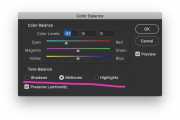
Чтобы воочию увидеть растровую маску слоя и нормально поредактировать её, нужно кликнуть в неё с Альтом. Шифт-клик включает/выключает её. А Альт+Шифт-клик отображает её розовым цветом, как в режиме Quick Mask.
Клонирующим штампом часто хочется склонировать кусок под немного другим углом, например, если нужно заретушировать кусочек чего-то, что постепенно изгибается. Раньше я для этого делал копию слоя, поворачивал её, и клонировал уже оттуда. Жуть. Оказывается, всё проще, для этого есть специальное поле в панели Clone Source:

Ну и совсем недавнее открытие — это то, что можно удерживая H переместиться в документе, временно взлетев на высоту птичьего полёта.
Типографская раскладка и Адоби ЦС5
27 января 2011, 3:46
Отвечаю всем: это баг Адоби, пишите им багрепорт!
Конечно, мой такой ответ может звучать нагловато. Когда так отвечают создатели сайтов, не работающих из-за бага в браузере, хочется убить. Ну баг в браузере, но ты-то поправь сайт, ё-моё! Но я так отвечаю не от хорошей жизни: я думаю, что сделал со своей стороны всё, что мог. Раскладка не делает ничего такого волшебного, что могло бы мешать Фотошопу с ней дружить.
Я разговаривал с создателем Укелеле (программа, в которой я делаю раскладку), выяснял, как можно было бы победить или обойти этот баг, он привлекал других экспертов; мы даже пытались отлаживать как-то это всё, отслеживали, какие события шлёт ОС Фотошопу при нажатии на русскую букву в моей раскладке и в системной раскладке. Фотошопу приходят совершенно одинаковые события. Но он не переключает инструмент, если кнопка была нажата в кастомной раскладке.
Такое ощущение, что Адоби опять взаимодействуют со всем в обход стандартных механизмов операционной системы (из-за этого у них окна кривые, глюки со Спейсами, невиданный курсор мыши во время тормозов и ещё куча мелкой лажи). На вебе говно легко учинить с помощью Флеша, но Флеш скоро окончательно подохнет, на чём-то же надо отыгрываться, поэтому они привносят говно в десктоп таким вот образом, видимо.
Так вот, когда я говорю «пишите багрепорт в Адоби» — это не я не нафиг посылаю, а я реально серьёзно прошу вас написать им багрепорт. Багрепорт в Адоби пишется вот по этой ссылке. Вот что писал в своё время я:
Concise problem statement:Плюс ещё всякое там по мелочи про то, что я делал в рамках исследований, но вам это не надо. В общем, если вы хотите, чтобы Фотошоп начал понимать Типографскую раскладку, не поленитесь, отправьте какой-нибудь похожий багрепорт (наверное, дословно копипейстить нехорошо), и я вам сразу буду благодарен.
Photoshop tools shortcuts don’t work with non-system cyrillic keyboard layout.
Steps to reproduce bug:
1. Install non-system cyrillic keyboard layout, e.g. made with Ukelele
2. In Photoshop, for example, try pressing keys corresponding to tools like V or A (in Russian these are М and Ф respectively)
Results: Tools don’t change. What’s interesting is that they DO change with non-system latin layouts and they DO change with cyrillic system layouts like “Russian - PC” (shipped with Mac OS)
Expected results: Tools should change no matter what input source I have selected. It’s such a pain to switch to English to swtich to Move tool!
This worked perfectly in CS3, but in CS5 something broke.
Раскладка 3.0 будет в этом году, кстати, но без фичи «нормальная работа с ЦС5» она будет не полноценной.
Ну и ещё: если вы думаете, что я всё-таки на своей стороне сделал не всё, что мог, и можете предложить ещё какие-то хаки/исследования, пишите, давайте попробуем. Меня самого бесит, как понимаете, я в Фотошопе гость нередкий.
Непростой выбор инструмента
3 сентября 2010, 1:59
Индизайн я давно знаю и всегда, когда нужно было сделать что-то бумажное, использовал его с огромным удовольствием. При этом я никогда не врубался, как люди его используют для рисования сайтов. Восторг окружающих дизайнеров сайтов, постепенно переползающих и переползающих на Индизайн, вызывал у меня удивление.
Сейчас я думаю, что восторг связан не с рисованием сайтов в Индизайне, а с самим Индизайном. То, к чему я в нём сто лет назад привык, и воспринимаю как должное, люди воспринимают как божий дар (стили и анкоред-объекты, например).
Сам я в нём часто чувствую себя беспомощно из-за того, что в нём нет всех тех инструментов, к которым я привык в Фотошопе. Но сейчас в связи с переходом в Индизайн у меня появилась новая проблема: теперь я чувствую себя беспомощно и в Фотошопе, потому что в нём нет всех тех инструментов, к которым я привык в Индизайне!
То есть раньше я был доволен одним инструментом и игнорировал другой, а теперь недоволен двумя.
Какая тут мораль — я не знаю.
Композиции слоёв в Фотошопе
28 ноября 2009, 23:27
Когда рисуешь макет сайта, часто удобно несколько страниц хранить в одной ПСДшке, ведь многие части у них общие, и при их изменении не хочется их копировать в кучу других файлов. Поэтому при грамотной организации слоёв можно добиться того, чтобы получать ту или иную страницу на экране, просто переключая «глазики» (видимость) у слоёв. Иногда получается разделить все слои на группы так, что всё общее живёт в одной группе, а всё частное живёт в отдельных группах (в своей для каждой страницы).
Однако чем сложнее макет, тем больше появляется нюансов: где-то получается, что у трёх страниц из пяти помимо общего общего есть ещё своё частное общее; где-то приходится разбивать группу на две и разносить в списке слоёв, чтобы добиться правильно z-порядка элементов; наконец, разные страницы имеют разную высоту основной части, а подвал приходится ставить на всех страницах на то место, где ему и положено быть. В результате, чтобы получить в такой ПСДшке нужную картинку, приходится довольно долго и упорно расставлять глазики, а иногда ещё и двигать что-нибудь вверх-вниз. А хочется, чтобы щёлк — и переключил, так ведь?
Композиция — это сохранённое состояние слоёв, включающее, на вкус пользователя, их видимость, координаты и настройку эффектов. Композиции, как не трудно догадаться, живут в панели Layer Comps, где изначально находится одна вырожденная композиция, которая называется Last Document State:

Чтобы создать новую композицию, нужно нажать на обычный листочек внизу. В появившемся окошке можно дать ей название и выбрать, какие именно свойства слоёв она должна помнить:

Новая композиции при создании запоминает текущее состояние слоёв. Дальше уже, при внесении изменений в композицию, нужно делать ей Update Layer Comp по правой кнопке. Тут нужно понимать, что если композиция помнит положение слоя, то его перемещение является внесением изменения и требует апдейта, а если не помнит — то не является и не требует.
Я сто лет знал о существовании этой фичи, но просто только недавно стал активно пользоваться и сразу же оценил её удобство. Теперь не могу понять, чего я ждал столько лет.
Да, с композициями нужно быть осторожными: у них есть некоторые тонкие моменты, которые могут оказаться сюрпризом. То, с чем постоянно сталкиваюсь я, например, это то, что при изменении координат слоя через Free Transform путём вписывания новых координат вручную, Фотошоп не считает изменённым положение слоя с точки зрения композиции, то есть вы остаётесь в той же композиции, где и были до такого перемещения слоя. При этом если переключиться в другую композицию, то обнаружится, что там этот слой съехал на столько же в том же направлении.
Это кажется глюком, но я быстро научился использовать этот глюк во благо: когда нужно сделать одинаковое перемещение во всех композициях, так получается намного быстрее, чем перемещать в каждой отдельно, да ещё и апдейтить её. Впрочем, и это тоже не очень надёжный метод: если среди слоёв, подвергаемых такому хитрому перемещению, есть слой с векторной маской, то векторная маска останется с точки зрения композиции там где была.
Копируем слой в то же место на другой картинке
12 ноября 2009, 12:26
Первое — это сбыча мечты. Наконец-то я узнал, как взять слой и скопировать его в другую картинку в то же место. Раньше я слои перетаскивал просто, и они приземлялись туда, куда я притащил. А когда рисуешь макеты сайтов, допустим, и копируешь кусок из одной страницы в другую, обычно тебе надо попасть в то же место. Приходилось полчаса подгонять. Дак вот, оказывается, надо жать Layer, Duplicate Layer... , а там уже в выпадайке Destination выбрать ту картинку, в которую нужно дублицировать. Естественно, это работает и с группами, и с просто выделенными кучами слоёв.
Второй — это неожиданность. Оказывается, когда в слое включаешь эффект Gradient Overlay, то можно этот градиент двигать там, на картинке, чтобы попасть им в нужное место. Это особенно полезно, когда градиент радиальный, но при этом не попадает центром туда, куда надо. Правда, тут я не разобрался, можно ли как-то, чтобы он при этом учитывал мои направляющие, или, допустим, как руками какие-нибудь координаты вбить (я люблю точность, да).
И снова Фотошоп
27 августа 2009, 12:23
В одном из недавних Фотошопов в инструменте V появилась в тулбаре галочка Auto select, которая позволяет с помощью этого же инструмента выделять слои. Фича иногда удобная, а иногда — нет. Я мечтал научиться включать/выключать эту галочку с клавиатуры, но никак не мог найти способа это сделать, и вот недавно вдруг обнаружил, что с нажатыми Контролем (Коммандом) V как раз-таки делает авто-селект. Эффективность работы сразу повысилась в 15 раз.
Кстати, нажатый Контроль (Комманд) временно превращает любой инструмент в V, по аналогии с тем, как нажатый пробел временно превращает любой инструмент в H.
Находясь в зуме, по документу можно навигироваться клавиатурой, что в отдельных случаях может быть удобно. Page Up / Page Down листают по одному экрану вверх/вниз; они же с Контролем (Коммандом) — влево/вправо. Всё то же самое с Шифтом листает по 10 пикселей. Ну и Home / End работают, конечно.
Исправить заваленный горизонт можно с помощью линейки (Shift+I несколько раз). Нужно линейкой провести по горизонту, после этого в Image, Rotate Canvas, Arbitrary... уже будет вписан нужный угол.
Ну и, наконец, моё любимое недавнее открытие: окно градиент-эдитора растягивается за уголок:

Так что градиенты можно редактировать более точно и с куда большей лёгкостью попадать в нужные точки.
Главная чушь в Фотошопе
17 августа 2009, 2:10
Багрепортим в Адоби
18 ноября 2008, 22:32
Photoshop CS4 document windows can’t be moved between OS X Spaces while keyboard-switching Spaces.Окна не получается таскать из спейса в спейс, перетаскивая их «через край»:
Steps to reproduce bug:Results: You are in Space 2, but the window remained in Space 1.
- Enable Spaces and open some Photoshop document in Space 1.
- Mousedown on document window‘s title bar.
- Switch to Space 2 by pressing Ctrl+2 (default keystroke).
Expected results: Window must stay «in your hand» while Space changed. This is how all (non-broken) windows behave in OS X; In CS3 this worked flawlessly.
Photoshop CS4 document windows can’t be moved between OS X Spaces by dragging to the screen edge and waiting.На самом деле это всё цветочки. Главный баг состоит в том, что Фотошоп совершенно не контролирует себя при использовании Спейсеса. По этому поводу пришлось написать немного придурошный баг-репорт:
Steps to reproduce bug:Results: Nothing happens.
- Enable Spaces, make sure you have at least 2 columns and open some Photoshop document in Space 1.
- Start dragging a window to the extreme right so that you touch the right edge with your mouse pointer.
- Wait a second while still holding the mouse button...
Expected results: You must switch to Space 2 and the window must move there with you. This is how all (non-broken) windows behave in OS X; In CS3 this worked flawlessly.
Photoshop CS4 UI is completely broken when you use Spaces.Если среди вас есть неленивые стадальцы, то можете попробовать более формально описать последнее в адобовской форме багрепортинга.
Steps to reproduce bug:Results: Photoshop goes crazy. Window frames manage to end up in one space, while window contents are in the other, which is absolute nonsense. If you try to enter Spaces’ bird’s eye view and then drag a window, everything hangs for about 20-30 seconds, then Dock crashes. Sometimes Photoshop completely forgets to paint toolbars and palettes, pressing Tab does nothing.
- Open some documents in different Spaces.
- Try to actually work for some time. Switch between windows, between spaces, drag windows. Switch between Photoshop and other applications.
- Are you still alive?
Expected results: Everything must work like in Photoshop CS3: flawlessly :-)
(I’m sorry for this childish bug report. I just want Adobe to pay attention to this issue, which I think is critical. Major OS X feature is completely, entirely broken in CS4.)
О «ручном» рендеринге текста в Фотошопе
21 августа 2008, 23:19
Вот, например, набросок кнопки «Выйти» для воображаемого сайта (слово слегка утоплено в кнопку за счёт теней):

Выпуклости и тени трогать не будем, сконцентрируемся на надписи. Она сделана шрифтом «Ариал», 12 п, в режиме «хрустящего» антиалиасинга (crisp). Проблема в том, что она мыльная:

Сравним рендеринг с другими режимами антиалиасинга — резким (sharp), насыщенным (strong) и спокойным (smooth), а также попробуем выключить его совсем:

Резкий режим оставляет меньше всего мыла, но он механически округляет всё до целых пикселей, ломая форму букв и толщины штрихов („й“ получилась жирнее других). В насыщенном режиме вообще всё получается грязно-жирным и мыльным. Спокойный вариант трудно отличить от исходного хрустящего. Устранить мыло совсем удалось лишь полным выключением антиалиасинга, но текст при этом, естественно, стал кудрявым, с лестницами по бокам.
В общем, у машины получается плохо — требуется человеческое вмешательство. То, чем мы займёмся дальше, называется «пиксельными войнами» (pixel wars). Отталкиваться будем от хрустящего антиалиасинга.
Не все знают, что кегель шрифта может быть дробным. Этим мы воспользуемся для того, чтобы по вертикали буквы попали в целое число пикселей. Критерием успеха для нас будет чёрная горизонтальная однопиксельность верхнего штриха буквы т. Будем потихоньку увеличивать шрифт. Красоты достигнем лишь на отметке 13,2 п:

Горизонталь буквы т теперь выглядит хорошо, а вот верхняя часть у „В“ размазалась. Возьмём её и загоним обратно в пиксели. Будем её уменьшать, а не увеличивать, чтобы относительный размер строчных стал больше:

Горизонтальные палки теперь легли как надо, можно заняться и вертикальными. Хочется сделать так, чтобы вертикальные штрихи занимали по горизонтали хотя бы один пиксель целиком, а не размазывались на два серых.
Начнём с изменения кернинга (Альт+влево/вправо между буквами). Будем пододвигать каждую букву так, чтобы её левый вертикальный штрих попал в пиксели (в случае с круглыми буквами можно просто стремиться к симметрии). Получится что-то такое:

Как видим, кернинг помог лишь отчасти: в некоторых буквах при хорошем попадании одного штриха, другой размазывается. Тут нам поможет растягивание букв. Возьмём „ы“ и сделаем её чуть-чуть пошире, чтобы правый штрих «защёлкнулся»:

Естественно, последующие буквы при этом поплывут, поэтому их придётся кернить заново. То есть буквы нужно по одной пододвигать и растягивать. Сильно искажать пропорции не стоит: деформированная буква будет смотреться ещё хуже, чем буква с размазанными пикселями. Также нужно быть осторожным в расстояниях между буквами: в погоне за точностью попадания в пиксели можно случайно сделать так, что некоторые буквы слипнутся, а некоторые окажутся друг от друга слишком далеко.
В итоге получится что-нибудь вроде такого:

Сравним с исходным рендерингом (было — стало):

Наверняка можно добиться и ещё лучшего вида. Можно также было начать с другого режима антиалиасинга, но он должен быть один и тот же во всём наборе кнопок, если их делается несколько.
Приятных экспериментов.
Очередной выпуск типс-энд-трикса в Фотошопе
20 августа 2008, 1:15
Пробел+F переключает цвет области вокруг картинки в окне в порядке: чёрный, серый, ваш любимый (кто не знает, любимым цветом она заливается с помощью обычного ведра с краской, но с нажатым Шифтом). Естественно, Пробел+Шифт+F переключает цвета в обратную сторону.
В Навигаторе тоже можно «прямоугольно выделить» область, в которую хочешь зазумиться: для этого нужно выделять с нажатым Контролем.
Шифт+Плюс/Минус перебирает режимы смешивания для текущего слоя (aka blending modes).
Если вместо Контроль+T нажимать Контроль+Альт+T, то изменённое (растянутое, повёрнутое и т. д.) изображение попадёт в новый слой, а в старом останется нетронутое. Также я научился ходить по слоям с помощью Альта с квадратными скобками. Я раньше знал про эту комбинацию, но как-то не использовал её, а сейчас уже не понимаю, как без неё. Да, если кто не знает, текущий слой удаляется Бекспейсом (по крайней мере, когда используется Move tool).
Работа с текстом в Фотошопе без мыши
11 июня 2008, 17:25
Alt+Backspace — закрасить выделенные кусок текста текущим основным цветом;
Ctrl+Shift+U — подчеркнуть/неподчеркнуть;
Ctrl+Shift+B — зажирнить/отжирнить;
Ctrl+Shift+I — наклонить/выпрямить.
На самом деле Alt+Backspace заливает выделенную инструментом M область текущим основым цветом, просто я случайно обнаружил, что в случае с текстом это тоже работает (Ctrl+Backspace заливает выделенную область второстепенным цветом, но выделенный текст он удаляет).
Заодно, раз уж речь пошла о работе с текстом, скажу тем, кто не в курсе, что Alt+влево/вправо позволяет изменять кернинг между символами, между которыми стоит курсор, а если в тексте есть выделенный фрагмент - трекинг в нём; а Alt+вверх/вниз настраивает интерлиньяж в выделенном фрагменте.
Редактирование маски в Фотошопе
28 ноября 2007, 20:38
Если у слоя есть маска, то чтобы её отредактировать ты щёлкаешь в неё. Но при этом ты продолжаешь видеть перед собой саму картинку, а не маску, что иногда неудобно. Оказывается, если кликнуть по маске с нажатым альтом, то тогда станет видно саму маску и её можно будет редактировать более осмысленно. Клик на самом изображении слоя или в любой другой слой переводит обратно в обычный режим. А вот клик с альт-шифтом позволяет увидеть и слой, и маску сразу (маска станет красненькой, как в режиме Quick Mask).
Маска группы слоёв
27 октября 2007, 1:26
Фотошоп и пробел
19 сентября 2007, 3:45
Пробел, вообще, работает как клавиша-модификатор, то есть как Shift, Alt или Control: пока держишь, он что-то модифицирует в происходящем (очевидное исключение составляет Type tool).
Рука
Наверное, все знают давным давно, что пробел временно включает инструмент "рука". Это примерно в восемь раз удобнее, чем нажимать H, двигать картинку, а потом снова нажимать на тот инструмент, который вы пользовались до того (варианты тыкания мышкой в тулбар слева мы, я надеюсь, просто не рассматриваем).То есть рисуем себе (или, наоборот, стираем, не важно), надо подвинуть - нажали пробел, протащили, отпустили - рисуем дальше.
Зум
Если просто пробел временно включает "руку", то Ctrl+пробел так же включает зум, а Alt+пробел - анзум. Всё точно также: пока эти кнопки держим, текущий инструмент меняется на лупу с плюсиком или минусиком, а когда отпускаем - возвращается исходный инстумент.Как показывается практика, это иногда бывает быстрее, чем Ctrl+плюс/Ctrl+минус, и, кроме того, как полноценный зумовый курсор, он позволяет сделать прямоугольную область и зазумиться именно в неё.
Коррекция уже начатого действия
Вот это - самое крутое (и, насколько я понял, наименее известное).Многие инструменты имеют "растянутый" режим работы: от точки, где вы нажали левую кнопку, до точки, где вы её отпустили. Так работают выделялка, рисовалка фигур, рисовалка градиентов и т. д.
Проблема в том, что часто бывает, что вы уже потянули, и начальная точка как бы зафиксировалась, но тут поняли, что вы выбрали её неправильно. Конечно, можно начать заново. Но можно просто нажать пробел, который временно включит режим коррекции начальной точки, а по отпускании вернёт вас в обычный режим.
Когда вы рисуете квадратную область выделения, то почти ничего не стоит при непопадании просто начать заново - но и то, пробелом поправиться чуть быстрее и приятнее. Но если вам нужно сделать эллиптическую область выделения вокруг чего-нибудь, то возможность поправиться видя, какой уже получается область, просто бесценна. Правда, когда нажаты одновременно, например, и Shift (чтобы круг был, а не эллипс), и Alt (чтобы рисовать от центра), и пробел (чтобы двигать), немножко сносит крышу: не понимаешь, в каком порядке их отпускать, чтобы ничё не испортить.
Возможно, вы знаете что-то ещё про пробел?
Нелинейная история в Фотошопе
13 мая 2007, 21:38
Надо же было её запрятать так далеко! В палитре History по маленькой стрелочке сверху справа (какого чёрта они не сделали вместо этого обычное меню по правой кнопке?) есть пункт History options… И там есть Allow non-linear history.
Теперь если уйти на несколько шагов назад и сделать что-нибудь, то шаги в промежутке не будут потеряны.
Функция Ambilight в Фотошопе
5 апреля 2007, 1:00

Для этого нужно всего лишь залить его нужным цветом с помощью обычного инструмента Fill, нажав клавишу Shift.