Я в интернете

РСС    Джейсон-фид

Есть автоматические трансляции в Тумблер и Же-же. Если не работает, напишите мне: ilyabirman@ilyabirman.ru.

Избранное

Позднее Ctrl + ↑

Эгея 2.6

Готова Эгея 2.6 (сборка v3101) с автосохранением, новым поиском и платными фичами. Эта заметка частично повторяет анонс беты и заметку о платных фичах, чтобы всё было в одном месте.

Локальное автосохранение заметок

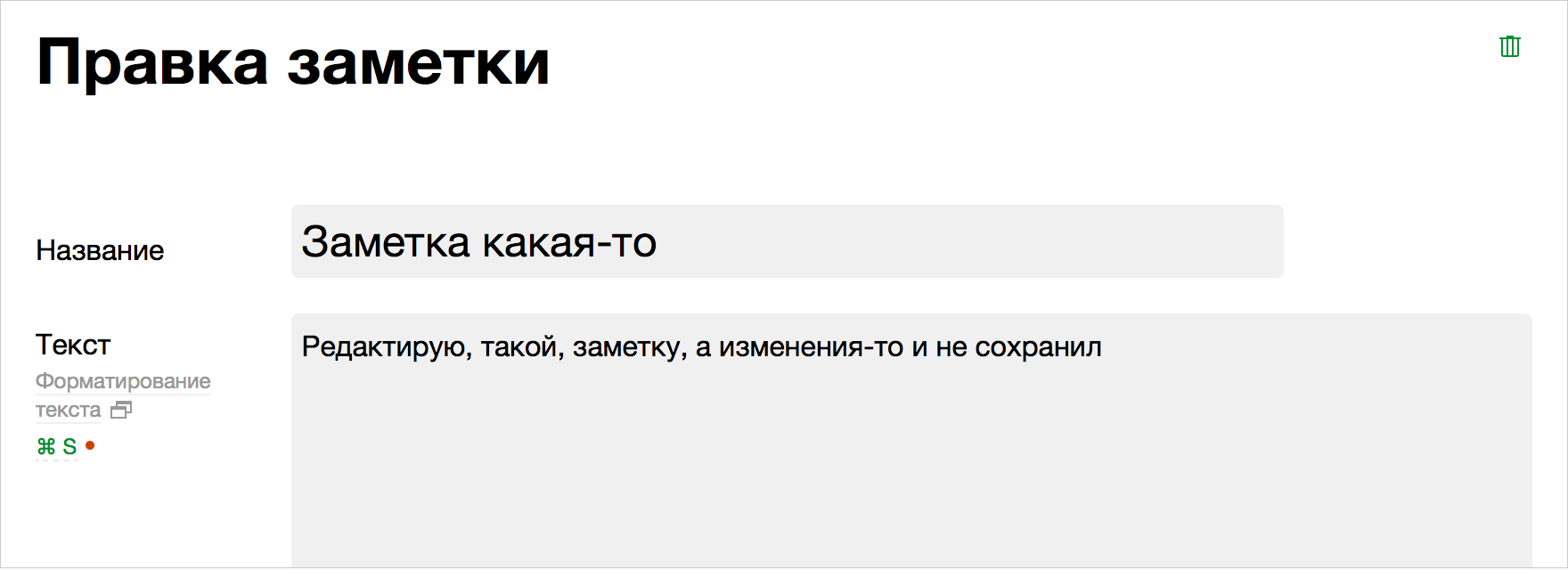
Заметки теперь непрерывно сохраняются в браузере, пока их пишешь, поэтому изменения не потеряются, если пропадёт интернет или отрубится электричество. В анонсе беты я в деталях писал, как это работает.
Эгея 2.6 бета

Красная точка слева — признак того, что есть несохранённые изменения. Если закрыть редактор, а потом открыть заново, он откроется ровно в таком же состоянии: с тем же текстом, с той же красной точкой, означающей, что данные не сохранены, и с курсором, мигающим в том же месте. Чтобы вернуться к сохранённой версии, нажмите ⌘ Z.

Красная точка помогает найти заметки, в которых есть несохранённые изменения:

Эгея 2.6 бета

Локальное автосохранение работает только для заметок и черновиков. Его нет у тегов и комментариев.

Автосохранение запрограммировал Игорь Адаменко — он же ранее помогал мне с новой версией моего сайта. Игорь крутой.

Новый поиск

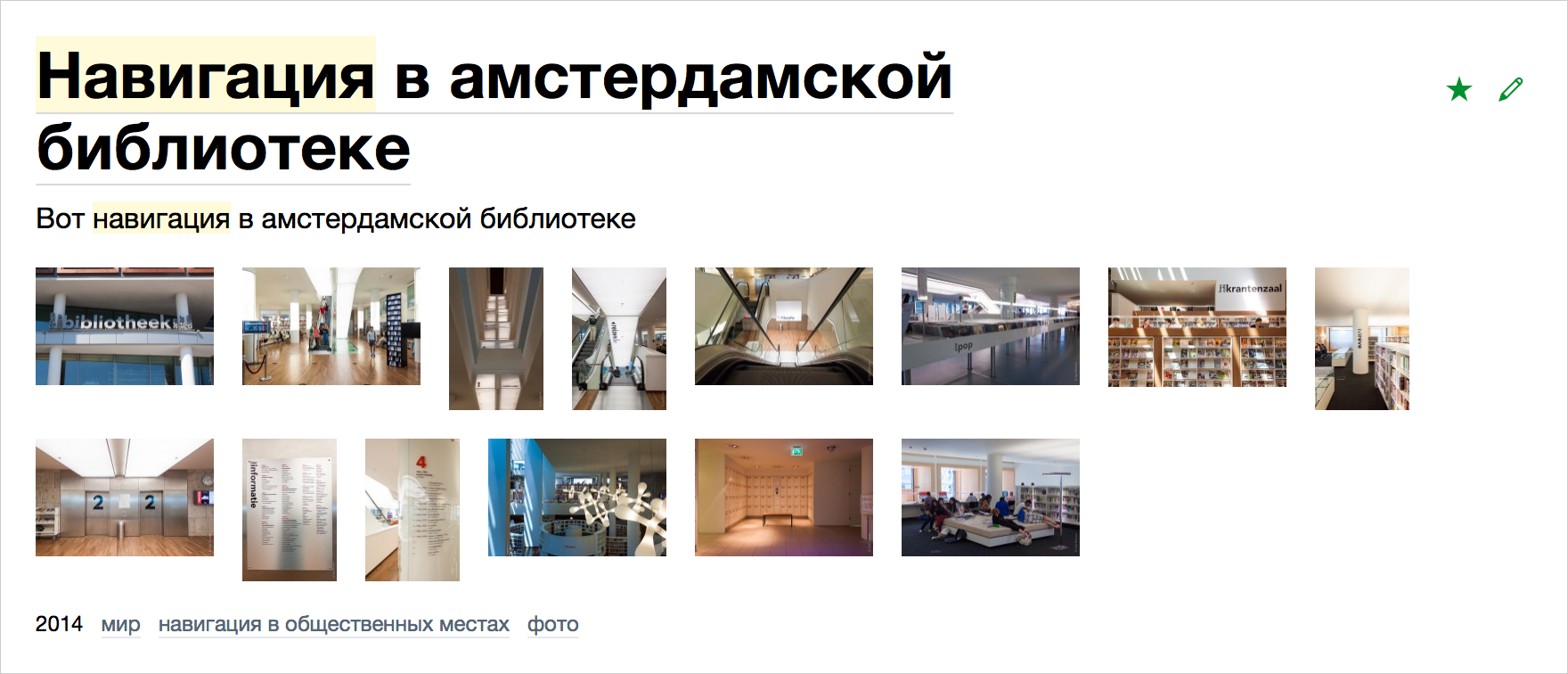
Поиск научился склонять слова, а выдача стала намного удобнее: вместо простыни заметок она показывает небольшие «сниппеты», содержащие найденный фрагмент текста и все картинки из заметки. Узнать нужную заметку по картинкам — самый кайф:
Эгея 2.6 бета

Избранные заметки имеют больше веса при поиске.

Поиск работает на «Розе» — встраиваемом поисковом движке Романа Парпалака, об использовании которого я недавно писал.

Если у вас много заметок, Эгее понадобится несколько минут после обновления, чтобы сначала всё проиндексировать. Результаты поиска в это время будут показываться по старой технологии. Вам ничего не нужно делать, Эгея управляет индексацией сама.

Картинки и обложки в редакторе

Эгея с прошлой версии отдаёт картинки в качестве «обложек» при отправке ссылок в соцсети. Но теперь она умеет отдавать так и стоп-кадры видеороликов с Ютюба и Вимео. Ну и заодно у заметок с видеороликами появился шаринг в Пинтерес.

Кстати, эти стоп-кадры попадают и в выдачу поиска наравне с другими картинками, что тоже упрощает нахождение глазами нужной заметки.

При загрузке файлов колечко теперь не просто крутится, а заполняется, показывая прогресс. Удобно, если вы загружаете кучу больших фоток или 15-мегабайтную песню.

Раньше Эгея считала, что картинка используется в заметке, только если её упоминание было в тексте заметки. А если удалить упоминание из текста, то картинка «терялась» и из превьюшек снизу. Теперь это независимые вещи: заметка помнит загруженные в неё картинки, даже если они не используются в тексте.

Это даёт несколько приятностей:

  1. Обложкой для соцсети может быть картинка, которая не используется в самой заметке. Просто загрузите картинку в заметку, но не вставляйте её название в текст. Для этого перетащите её на страницу заметки, но за пределы текстового поля (раньше можно было перетащить только в текстовое поле).
  2. Если вы перетаскивали картинку, но файл с таким именем уже был на сервере, Эгея переименовывала его, добавляя в конец число. В прошлой версии добавилось перетаскивание с зажатым Альтом — в этом случае старая картинка заменялась новой. Теперь работает чуть умнее: если на сервере файл есть, но это тот же самый файл, то она просто добавляет его в ту заметку, куда вы его перетаскиваете, не делая бессмысленную копию на сервере.
  3. Когда вы удаляете картинку из превьюшек в редакторе, раньше Эгея просто удаляла файл на сервере. Теперь так делать нельзя, ведь «официально» поддерживается использование одного файла в нескольких заметках. Эгея смотрит, не используется ли файл где-то ещё, и удаляет его только, если он больше нигде не нужен.
  4. Наконец, Эгея не «потеряет» картинку просто из-за того, что вы убрали её имя текста заметки.

Ещё теперь можно загружать картинки в СВГ.

Всё, что я написал про картинки, верно и для аудиофайлов. Но аудиофайл или СВГ не могут быть обложками для соцсетей.

В анонсе беты ещё рассказывал про залипание лейблов больших полей и про то, что кнопка удаления переехала из подвала формы редактирования заметки в правый верхний угол.

Теперь стандартное форматирование Эгеи поддерживается внутри тегов div, table и blockquote. Если вы хотите поставить текст на плашку или разбить на колонки, можете это сделать, а внутри продолжать использовать привычный синтаксис.

Фичи для платных пользователей

Фичи из этого раздела доступны пользователям с коммерческой лицензией. Такая лицензия нужна, если вы ведёте коммерческий блог или просто хотите такие фичи.

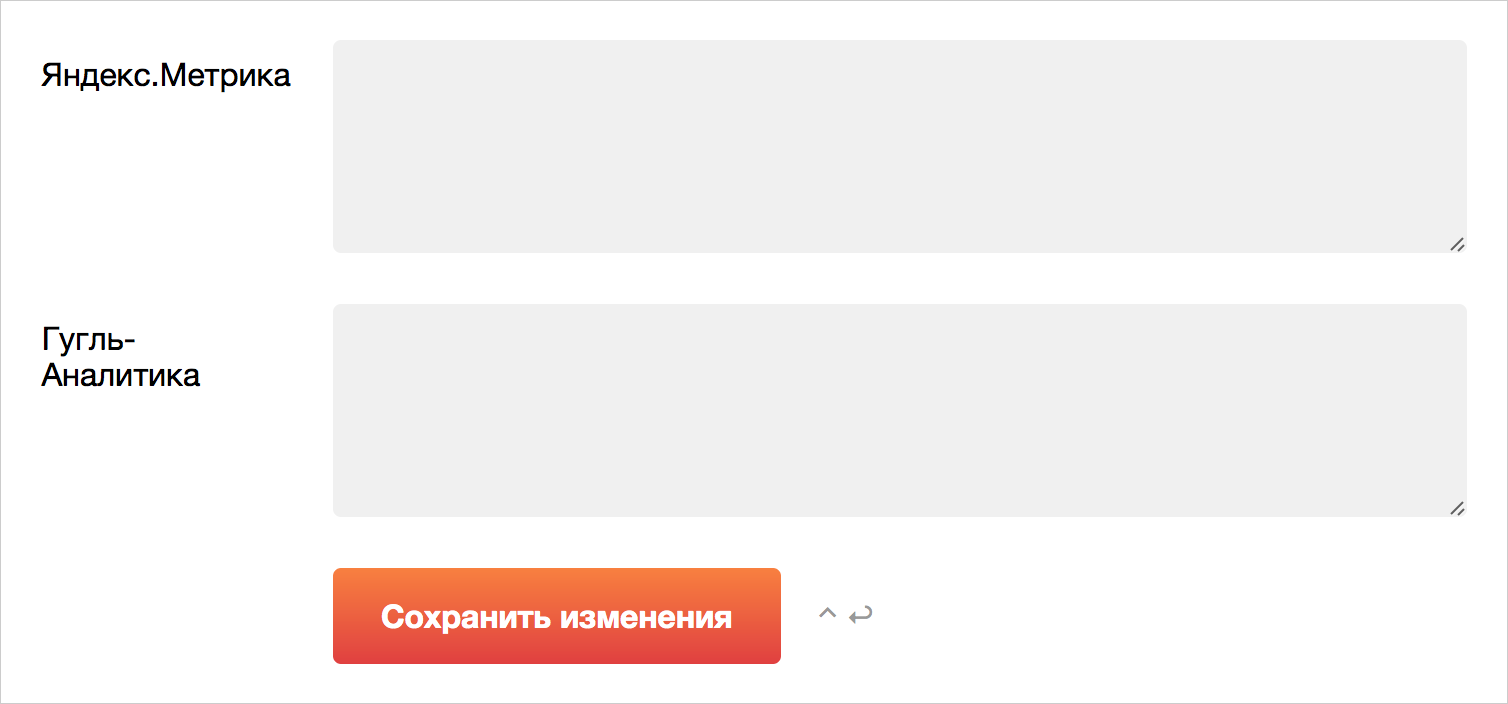
В настройке появились поля Яндекс-метрики и Гугль-аналитики:
Эгея 2.6 и платные фичи

В бесплатной версии эти штуки можно — и всегда можно было — прикрутить по-старинке, через допблоки. В платной просто чуть удобнее.

При просмотре черновиков снизу появилась «Секретная ссылка»:

Эгея 2.6 и платные фичи

Это ссылка на черновик, которую можно дать кому-то, чтобы он увидел черновик. Я этим пользуюсь, когда публикую рекламу: присылаю рекламодателю, чтобы он утвердил заметку перед публикацией. Если черновик отредактировать, ссылка «сгорает», нужно взять новую.

С бесплатной версией можно — и всегда можно было — просто прислать скриншот.

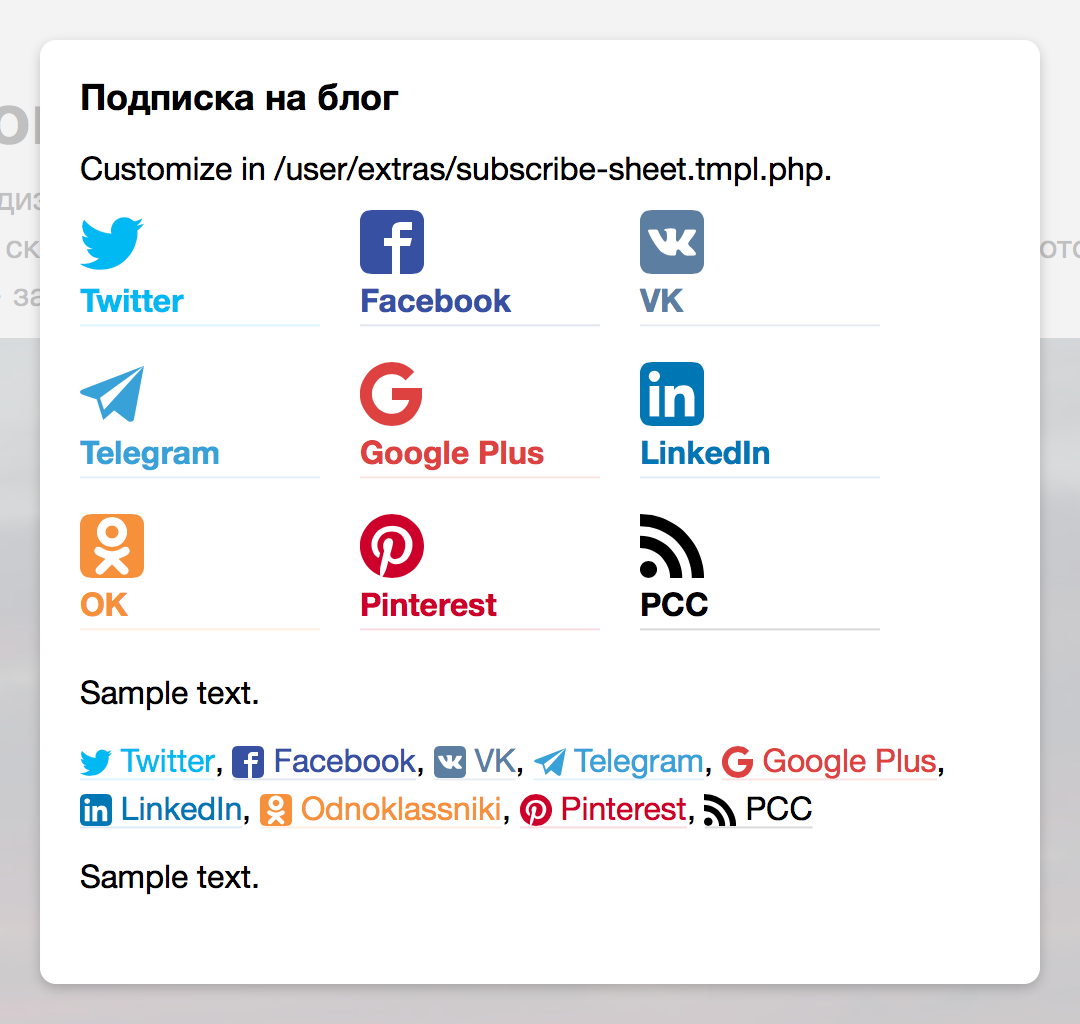
Теперь вы можете легко прикрутить свою кнопку «Подписаться» (см. у меня под заметкой). Это реализовано через допблок subscribe-sheet. Вы пишете ХТМЛ того, что будет внутри окна подписки, а кнопка под заметками появляется сама. При этом там есть готовые куски, чтобы сделать логотипы фейсбуков и прочего.

Так выглядит комплектное, не настроенное окно подписки:
Эгея 2.6 и платные фичи

Заходите в шаблон, убираете лишнее, вставляете свои ссылки — и готово. Если нужны другие соцсети, иконку придётся нарисовать свою. Бардак с русским и английским тут связан с тем, что выбран русский язык интерфейса, но локализованы только заголовок окна и слово «РСС» . Я решил, что локализовывать названия соцсетей смысла нет, потому что вы всё равно сможете написать тут что хотите.

В бесплатной версии можно — и всегда можно было — сверстать это вручную.

И ещё одна фича — глобальные стили. Это немного облегчает прикручивание Эгеи в качестве одного из разделов большого сайта, где уже есть свои стили. Например, на моём сайте с ранних бет 2.6 Эгея использует ЦСС от основного сайта. Для этого надо в файле theme-info.php от вашей темы оформления прописать ключ global_styles. У меня этот файл выглядит так:

<?php return array (
  'display_name' => 'Минвайл',
  'max_image_width' => '1200',
  'global_styles' => '../css/main.css',
); ?>

В бесплатной версии можно — и всегда можно было — в своей теме оформления копировать стили от основного сайта. Я это раньше делал «Галпом», чтобы два раза не писать, а теперь вот не надо.

Если у вас уже есть платная лицензия, и вы хотите сборку беты 2.6 с этими фичами, напишите мне письмо.

Теперь снова о том, что доступно всем.

Автомиграция при подключении к старой базе

Когда вы обновляли Эгею, она меняла структуру базы данных для совместимости с новой версией — так было всегда.

Но раньше движок конвертировал базу только при обновлении, а вообще исходил из того, что база в актуальном формате. Поэтому если вы просто подключали его к существующей базе, а она была в старом формате, возникали ошибки.

Теперь движок наоборот исходит из того, что данные в базе могут быть в любом формате, начиная с формата Эгеи 2.0. Если вы устанавливаете движок начисто, а не обновляетесь, но при этом говорите, что данные в базе уже есть, или просто подключаетесь к другой базе в настройке, движок сконвертирует базу в актуальный формат.

Остальное

Исправлена куча багов. Но этим никого не удивишь.

При редактировании описания тега теперь тоже можно загружать файлы. Короче, описание тега теперь может выглядеть как полноценная заметка, у него тоже работают всякие обложки. Редактор тега открывается по Alt+E на странице тега, как у заметки. А сохранение изменений в описании тега заработало в сто раз быстрее.

Для залогиненного автора быстрее открываются заметки с кучей комментариев.

Изменилась логика включения комментариев. Раньше был глобальный флаг «разрешить комментарии», но можно было выключить индивидуально у отдельных заметок. Теперь глобального флага нет, комментарии настраиваются у заметок по отдельности. А глобально настраивается, врубать ли комментарии заметкам во время публикации по умолчанию или нет.

Основной кегль текста в комплектной теме увеличен с 15 до 16 пунктов. Знаки валют прикрепляются к суммам неразрывным пробелом. Форма логина заадаптивилась (в 2.5 недоглядели).

На странице удаления заметки появилась кнопка «Вернуть в черновики». На страницах архива, где показывают заметки списком ссылок, избранные заметки помечаются звёздочками. Добавилась поддержка шаринга в Линкед-ин (потому что обновился Лайкли).

Технические детали

Движок лучше распознаёт, что работает по ХТТПС, и отдаёт по этому же протоколу всякие скрипты и картинки.

Добавилась поддержка Апача 2.4, у которого с какого-то бодуна изменился на полностью нечитаемый синтаксис некоторых опций конфигурации. Движок должен работать под ПХП 7.0 и 7.1 — я теперь тестирую локально под семёркой. А на моём сайте, наоборот, крутится ПХП 5.3 — это теперь низшая из поддерживаемых версий.

Все скрипты теперь минифицируются.

Файл, в котором хранятся параметры настройки теперь называется не settings.psa, а settings.json. Если вдруг захочется вручную что-то отредактировать, теперь это удобнее.

Если вы делали свою тему оформления, посмотрите, что изменилось в комплектной, и аккуратно повторите эти изменения у себя.

Где скачать

Свежий дистрибутив — на сайте движка.
Вёрстка неформатированного текста

Первый навык вёрстки, который должен приобрести дизайнер — использование неформатированного текста. Например, в электронной почте.

Когда в твоём распоряжении разные шрифты, кегли, начертания и цвета, можно сделать текст намного выразительнее, чем без этого. Но намного проще превратить его в беспорядочную кашу.

В то же время, самый важный инструмент вёрстки — это отступы. А в неформатированном тексте это просто единственный способ показать структуру. Причём отступы ещё и обязательно кратны высоте строки. Так что если дизайнер не в состоянии аккуратно написать электронное письмо, то уж тем более нельзя ожидать от него аккуратного текста с бо́льшим числом выразительных средств.

Поэтому рекомендую вёрстку неформатированного текста в качестве первого упражнения всем, кто осваивает дизайн. Возьмите какой-нибудь документ средней сложности и сверстайте его в письме.

Как взять иконку любого приложения на Маке

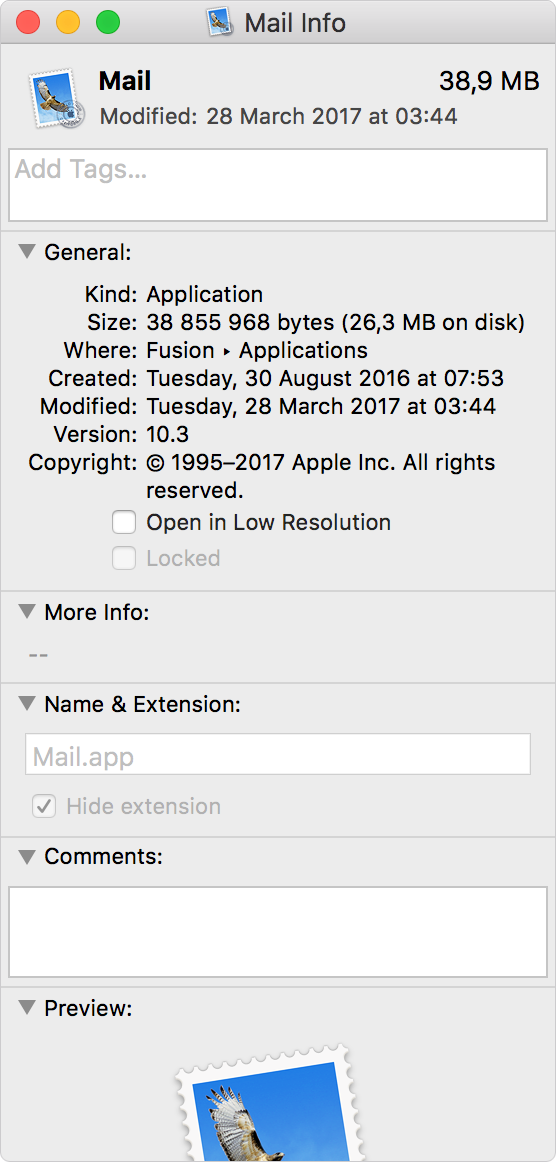
Чтобы нарисовать картинку ко вчерашнему совету про синтаксис, мне понадобилась иконка маковского почтового приложения. Где я её взял?

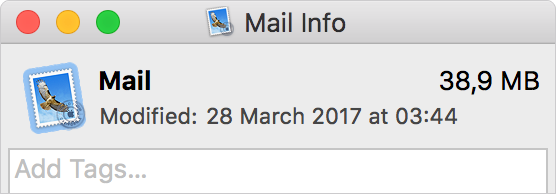
Комманд-клик по любому приложению в Доке открывает Файндер с курсором на нём. Комманд-кликаю в Мейл и жму ⌘I, чтобы открыть его панель Info:

Маленькая иконка сверху — живой объект. Если в неё ткнуть, она выделяется:

Осталось нажать ⌘C и потом ⌘V в Фотошопе — вставится полноразмерная иконка 1024×1024 на прозрачном фоне:

Если вы про такое не знали, то вы, вероятно, тем более не знали, что так же можно поменять плохую иконку любого приложения (например, Сублайм-текста) на хорошую. Для этого нужно так же выделить иконку в панели Info, но вместо ⌘C нажать ⌘V (предварительно скопировав хорошую иконку в буфер обмена, конечно).

Девальвация техно

Бывает, прочитаешь, что кто-то играет техно, обрадуешься, включаешь, а там текхаус. Причём это ещё года три назад так было, а сейчас-то и вовсе прогрессив-хаус за техно выдают. Я с удовольствием слушаю и тек, и прогрессив, но зачем же меня обманывать? Нет ничего стыдного в том, чтобы писать или играть тек. Просто не называйте его словом «техно»!

Техно:

Не техно:

Слишком сильно подчёркивается разница между сильной и слабой долями, звучит «медленнее», чем техно.

Техно:

Не техно:

Слишком «сухо».

Я выделяю несколько условных признаков техно. Не обязательно, чтобы они присутствовали все.

Важнейший признак — наличие механизма. Звучит так, как звучит, не потому, что кто-то именно так расставил звуки, а потому что иначе и не могло. Вращаются какие-то штуки и вот так само собой получается.

При этом техно можно быть очень-очень мягким. Диптехно:

Главное — механизм. Поэтому в техно спокойно живут полиритмические конструкции (см. The Four Patterns, 2016):

Тек так не может — у него доли собираются в такты, такты — в квадраты:

Нота играет вроде бы независимо от тактовой сетки, но в конце квадрата всё равно сворачивается так, чтобы новый квадрат начался с того же места.

Техно может наплевать на сетку:

Почему хеты вступили именно в 0:11? Нипочему. Это техно, детка.

Конечно, восприятие зависит от подачи. Я играл «Метеоры» в техносете, и ничего. Некоторые тековые треки можно сыграть как техно и наоборот, у этих направлений много общего.

Техно обычно не противопоставляет по весу сильную и слабую доли — это убивает механическую природу, звучит искусственно. Барабан или хлопок на слабой доле — это атрибут хауса:

Техно стремится заполнить пространство. Если вообще все звуки отрывисто-острые, это не похоже на техно, хотя и есть явный механизм:

Это не значит, что это плохо. Это великий трек. Лучшее, что я слышал в жанре текхауса. Просто это не техно. От силы это минимал.

Здесь сильная и слабая доли отличаются, но это похоже на техно:

Для технового ощущения хватает механистичности, заполнения пространства и характера самих звуков. При этом противопоставление долей формальное, невыраженное.

Техно (снова полиритмия):

Не техно:

Слишком длинная и слишком смыслообразующая мелодия на первом плане, какой уж тут механизм? Плюс сухой электрический звук. Это тек.

Техно:

Не техно:

Звуки слишком разные, не соединяются в механизм.

Главное в техно — ощущение полностью безразличного к слушателю движения вперёд. Последнему треку от меня чё-то надо, поэтому нет.

Это я к чему всё. В эту пятницу, 21 апреля играю техно в Студии Лебедева. Будет тру. Чтобы послушать мой сет, надо работать в Студии Лебедева.

Зум на Маке

Одна из лучших фич Мака, про которую как обычно никто не знает — зум. Я им пользуюсь очень часто, и когда кто-то видит, все сразу спрашивают: «Как ты это сделал???».

Как выглядит со стороны:

То есть хочешь что-то рассмотреть — скролишь с зажатым Контролем, и система приближает это место на экране. Дизайнеру всё время нужно рассмотреть, как пиксели устроены. Но это ещё и инструмент фокуса. Я всё время зумлюсь в разные штуки, когда над ними нужно подумать, чтобы ничего вокруг не отвлекало. Пока я жил на неретине это было не очень, потому что пиксели слишком уж крупными получались даже при небольшом увеличении. На ретине всё стало прекрасно.

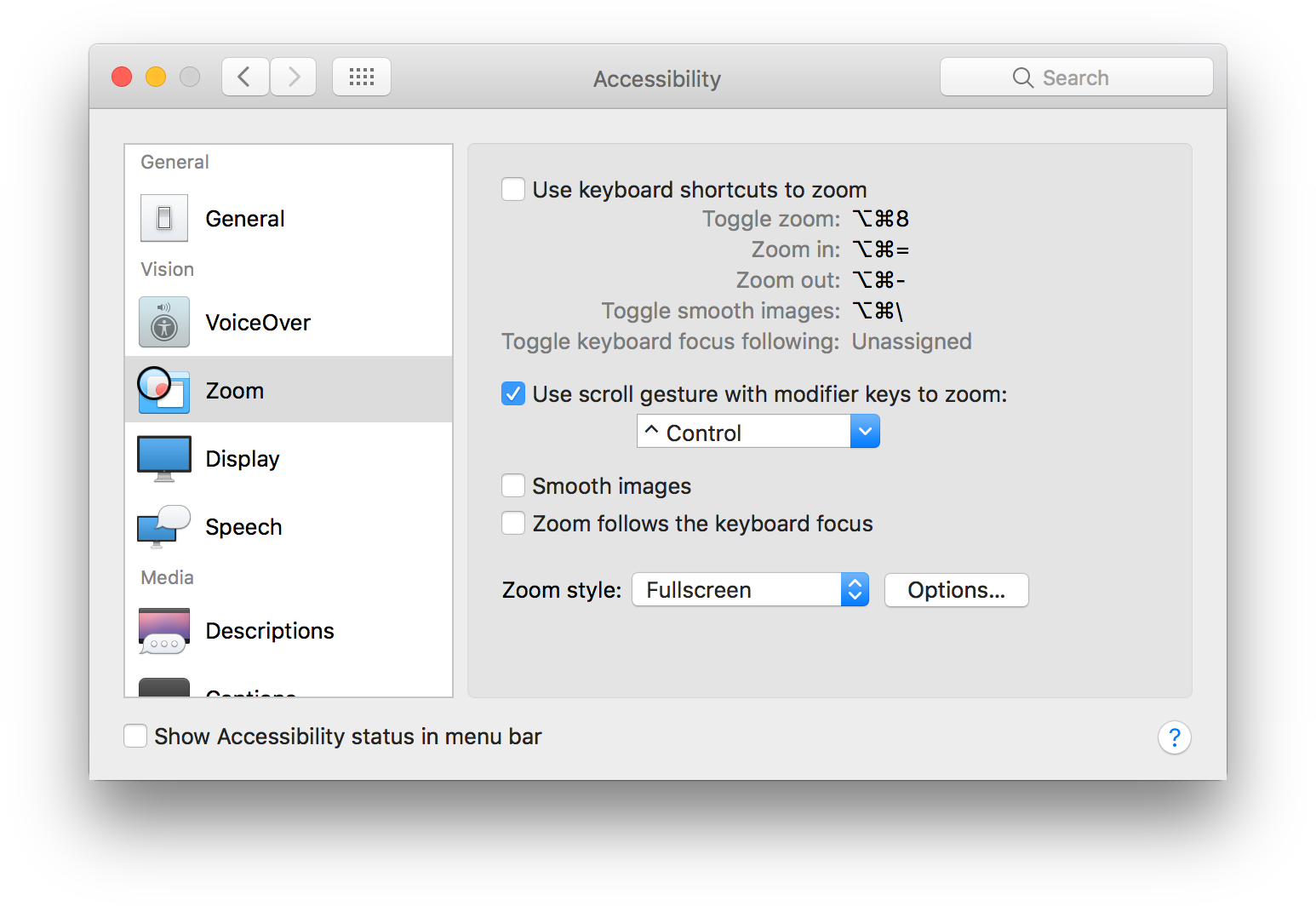
Включить здесь:

Важно убрать галочку Smooth images, чтобы пиксели оставались честными-квадратными.

ВС Код

Это сумбурный пост, потому что редактировать его мне некогда.

Я много лет использовал редактор кода «Сублайм-текст». Он не дотягивал по функциональности даже до «Эдитплюса», которым я пользовался на Винде больше десяти лет назад, но казался мне самым приятным и продвинутым из того, что есть на Маке. Всякие ИДЕ я не рассматривал — они уродские и тормозные. Однажды я видел, как разработчик переименовывал файл в «ПХПШторме». На экране несколько секунд заполнялся прогрессбар. Нет, спасибо.

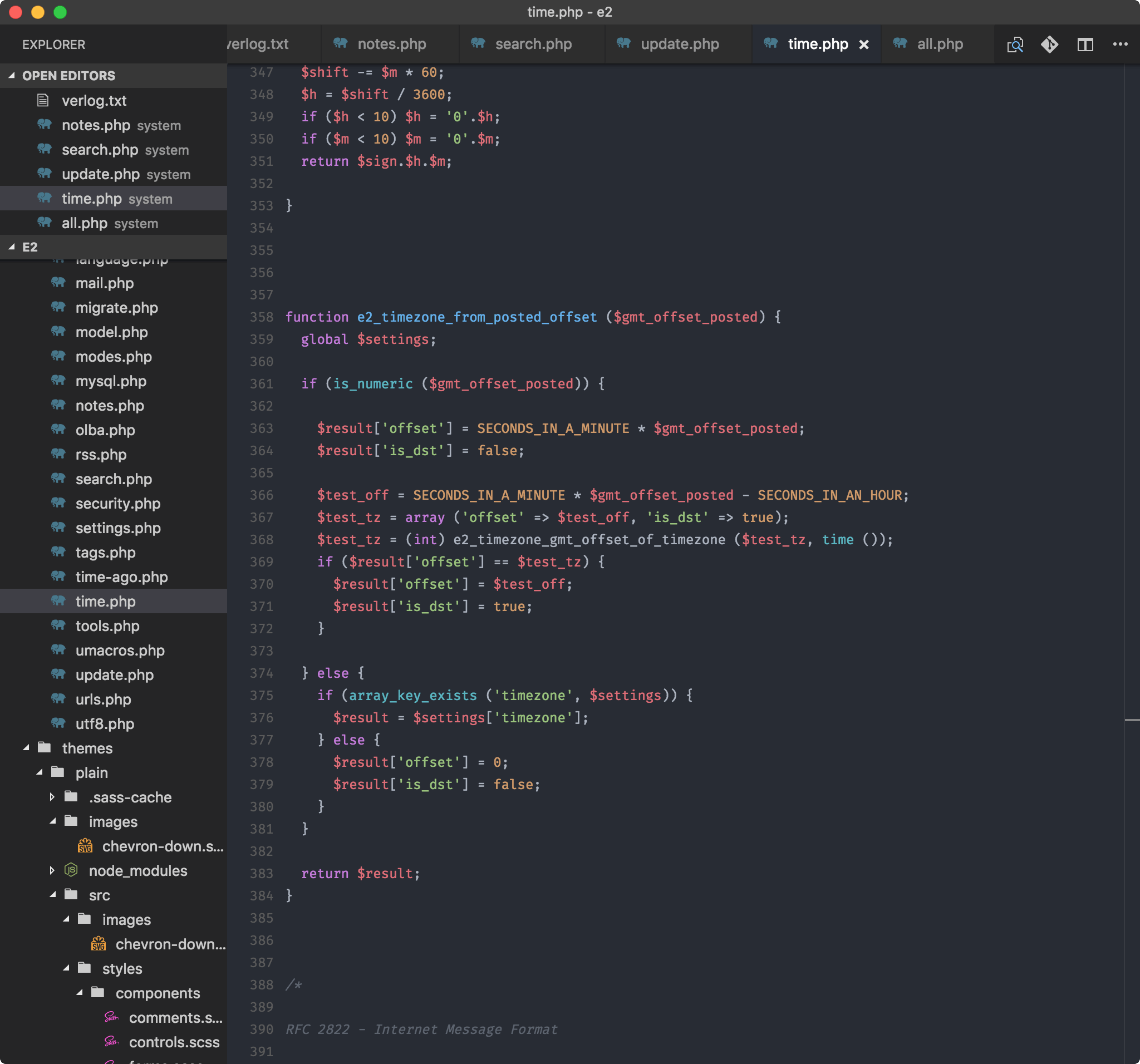
Но месяц назад я нашёл «ВС Код». Кажется, это лучшее, что сделал Микрософт. Он устроен как идеальное ИДЕ: ИДЕ нет, а функция выполняется.

ВС Код

Если открыть не файл, а папку, он сразу считает её проектом. Как гит создаёт в своей папке скрытую подпапку .git, так ВС Код создаёт подпапку .vscode, где хранит свои настройки: шрифты и цвета, поведение редактора, набор плагинов и т. д. То есть он позволяет работать с проектами, но при этом саму сущность «проект» никак обслуживать не надо, не надо её даже создавать.

Зачем разная расцветка разным проектам? Например, мне нравится, что я просто узнаю по палитре, что передо мной: мой сайт, советы или Эгея.

Плагины — кайф, они умеют много чего. У меня установлена штука, которая на лету проверяет синтаксис ПХП, по одной кнопке находит определение функции в другом файле или все использования функции в проекте. Я понимаю, что это стандартная фича ИДЕ, но тут это идёт без фич «устанавливать и настраивать год», «тормозить» и «выглядеть как говно» в комплекте.

Управление плагинами в сто раз удобнее, чем в Сублайме. Там это всё спрятано, а тут — на виду. Легко искать, включать-выключать, обновлять.

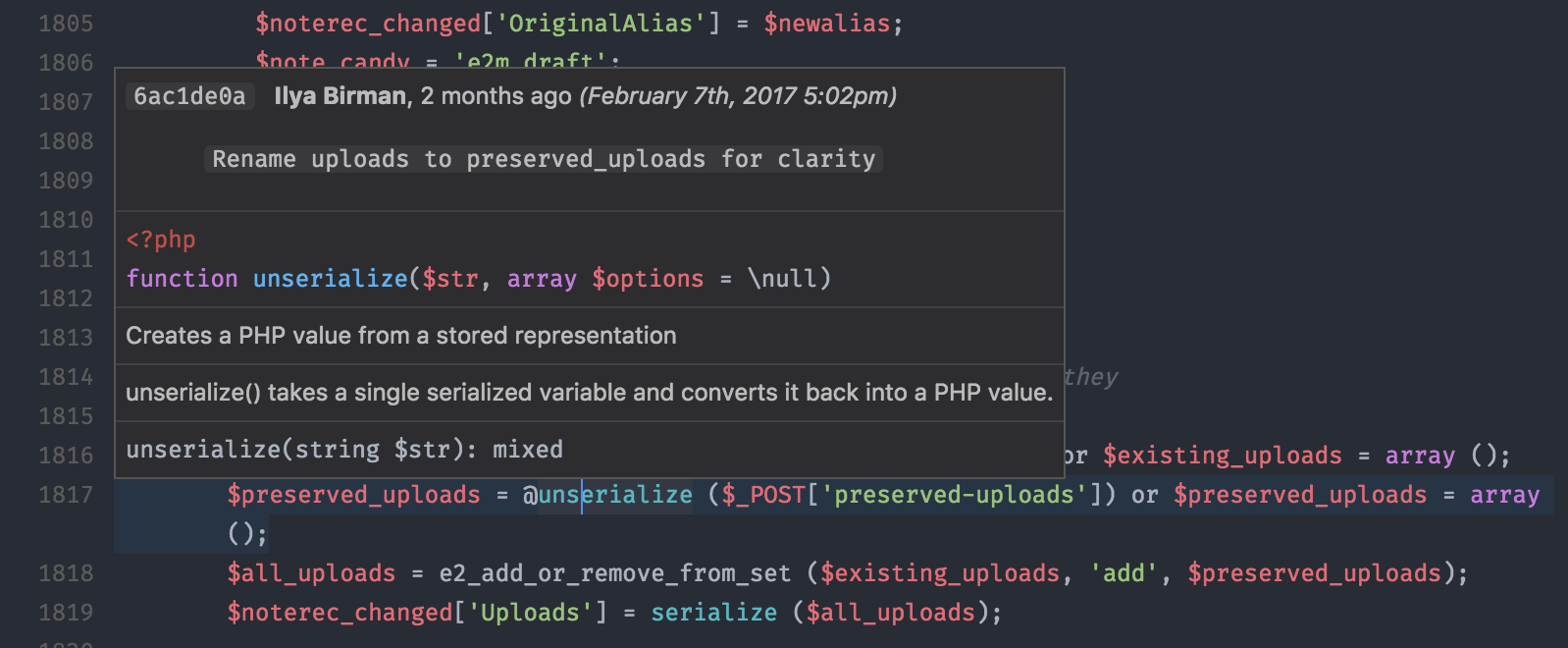
Очень удобный встроенный гит. Прямо в редакторе подсвечивает изменения с прошлого коммита, даёт закоммитить новое, показывает диффы — никуда ходить не надо. Ну или вот, навёл на строку:

ВС Код

Она вытянула блейм из гита и документацию по функции ПХП. Самое крутое, что чтобы это было, я не ничего не делал — оно как-то само. Или, может, это плагин GitLens, который я тоже установил? В любом случае, я даже не заметил.

Можно считать это главной радостью ВС Кода: он просто врубается, как у тебя что устроено, что у тебя там есть, и заставляет это всё работать. Есть, например, ещё встроенная фича Tasks, которая сама находит твои package.json и gulpfile.js и тоже заставляет их работать без настройки. Тут, правда, сначала её надо один раз попросить включиться. Надеюсь, они додумаются в будущих версиях сделать это также прозрачно, как гит.

Кстати, лайфхак: я настроил пять боковых панелей (файлы, гит, поиск, отладка и расширения) на ⌘1...⌘5. Это стандартные для Мака сочетания для переключения между разными видами. Надо ведь постоянно переключаться между файлами и гитом.

Есть всякие мелкие недостатки, конечно, в том числе по сравнению с Сублаймом, но в целом — кайф.

Каждый месяц выходят обновления, в которых приносят миллион всего нового. Почитайте, например, описание апдейта за март.

Выделение нередактируемого текста на Маке

Продолжаю рассказывать о том, что умеет ваш компьютер, а вы не в курсе.

Как вы знаете, редактируемый текст можно выделить клавиатурой или мышью. Клавиатурой — с нажатым шифтом, а мышью — удерживая левую кнопку при движении над текстом. А если текст не редактируемый, выделить его можно только мышью, ведь в нём нет курсора, и клавиатуре просто нечем управлять.

Но на Маке уже сделанное выделение всегда можно изменить клавиатурой. Представьте, что вы выделили вот так слева направо:

Выделение нередактируемого текста на Маке

И чуть-чуть недотянули. Вместо того, чтобы выделять всё заново, просто нажмите шифт-вправо. Шифт-альт-стрелки тоже работают.

Скобки превращаются в запятую

Иногда текст можно безболезненно вынуть из скобок и отделить запятой:

Завод Уралхиммаш (Екатеринбург) → Завод Уралхиммаш, Екатеринбург

Звёздные войны («Лукасфильм») → Звёздные войны, Лукасфильм

Алексей Венедиктов («Эхо Москвы») → Алексей Венедиктов, Эхо Москвы

Симфония № 10 (1953) → Симфония № 10, 1953

Особенно в подписях работает. Видите, и с кавычками тоже. Так чище.

Экономия денег

Многие люди озабочены экономией денег: записывают траты в специальные программы, ставят месячные ограничения по категориям. Они убеждают себя, что им не так уж и «нужно» что-нибудь там, что раньше приносило радость, и отказываются от этого. Вместо того, чтобы думать, как сделать себе жизнь приятнее, они думают, как бы убрать из неё приятное, оставив только необходимое.

Лучше тратить время и энергию на повышение доходов, а не снижение расходов. Это легче сказать, чем сделать — но начать всё же стоит с того, чтобы сказать.

Ранее Ctrl + ↓